
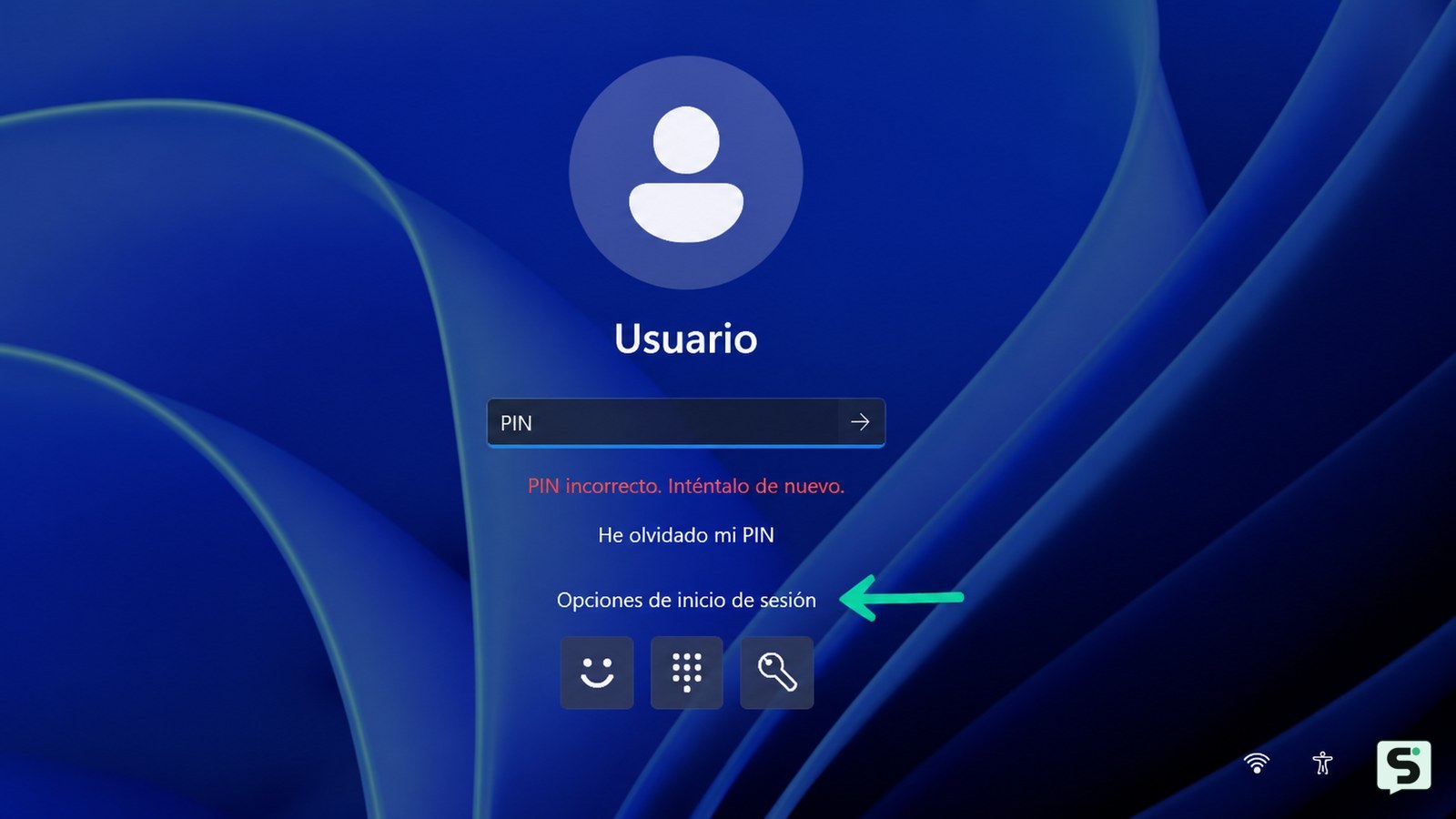
Comprueba si el PIN pertenece a Windows Hello
El aviso “PIN incorrecto ingresado” requiere pasos distintos según el lugar donde aparezca. Si ves la pantalla de inicio de sesión de Windows y el campo solicita un PIN bajo tu nombre de usuario, se trata normalmente del PIN de Windows Hello, no de la contraseña de la cuenta.
Si el mensaje aparece al encender un móvil, desbloquear una SIM, abrir una aplicación o usar otro equipo, no continúes con este procedimiento. Anota el texto exacto del aviso y el nombre del dispositivo: esa información determina si debes recuperar un PIN, un código PUK, una contraseña o una clave del fabricante.
Revisa el teclado antes de introducir otro código
En la pantalla de inicio de Windows, comprueba que el teclado esté escribiendo los números esperados y que no haya cambiado la distribución o el idioma. Observa el indicador de idioma, prueba una tecla numérica visible y revisa que el teclado numérico no esté provocando una entrada distinta.
Si utilizas un teclado externo, desconéctalo y prueba el teclado integrado. Si el campo no muestra los caracteres o no responde, reinicia una sola vez desde el menú de energía de la pantalla de inicio de sesión y vuelve a comprobarlo. Si el PIN sigue siendo rechazado, no hagas más intentos consecutivos.
Restablece el PIN desde la pantalla de inicio
Si Windows muestra el enlace “He olvidado mi PIN”, selecciónalo y sigue el proceso oficial para verificar la cuenta asociada y crear un PIN nuevo. Microsoft indica que, una vez dentro de Windows, también puedes restablecer el PIN y la huella digital de Windows Hello desde sus opciones de inicio de sesión.
- En la pantalla de inicio de sesión, selecciona “He olvidado mi PIN”, si aparece.
- Confirma la cuenta autorizada y completa la verificación que solicite Windows.
- Crea un PIN nuevo que puedas recordar, sin reutilizar un código compartido o fácil de adivinar.
- Vuelve a la pantalla de inicio e introduce el PIN recién creado.
El resultado esperado es que Windows acepte el nuevo PIN y muestre el escritorio. Si no aparece el enlace, selecciona “Opciones de inicio de sesión” y comprueba si puedes usar la contraseña de la cuenta en lugar del PIN. La disponibilidad de estas opciones depende de la configuración del equipo y de si está conectado a una cuenta personal, escolar o laboral.
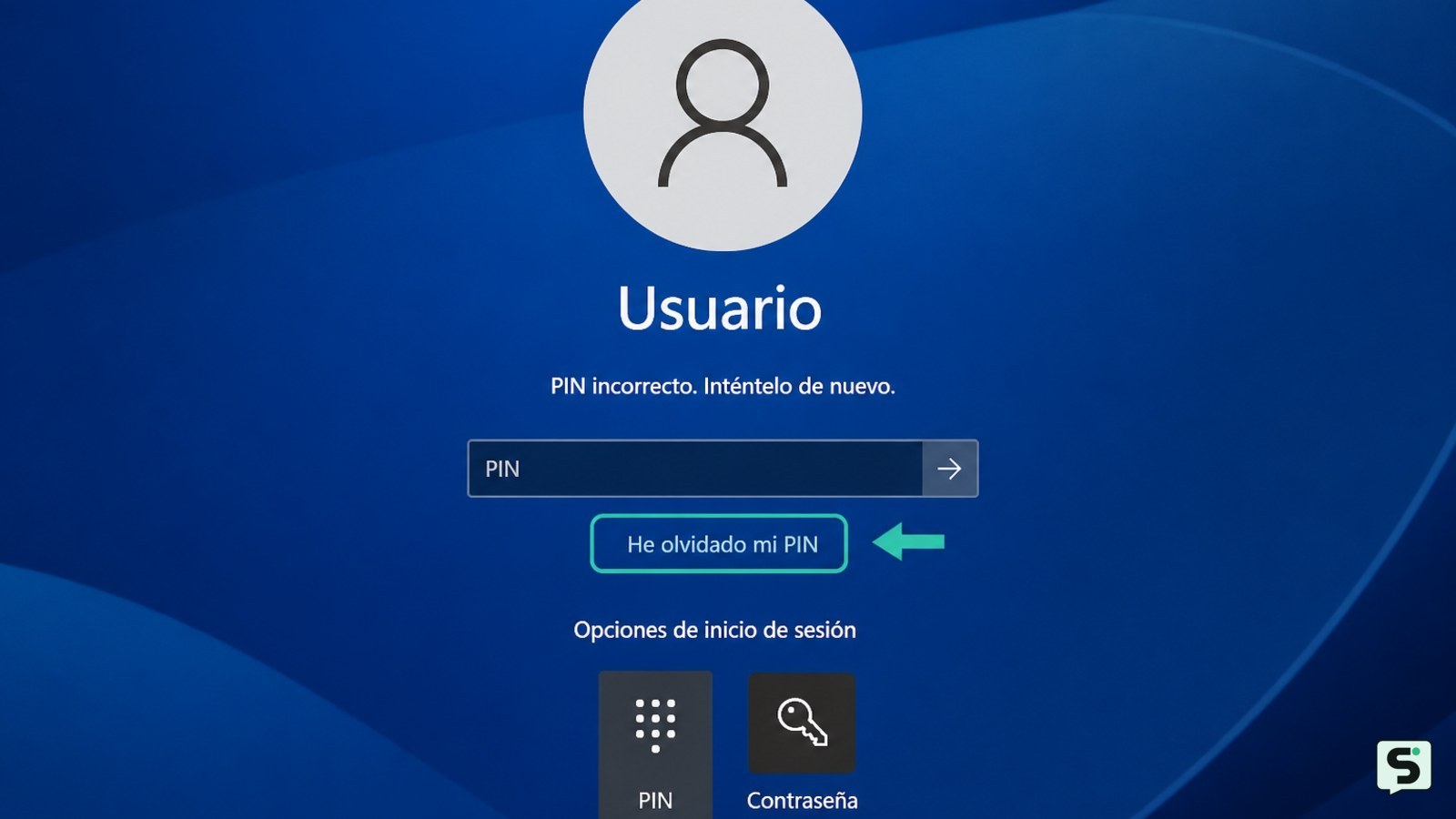
Usa la contraseña si el restablecimiento no aparece
Si Windows no ofrece “He olvidado mi PIN”, prueba “Opciones de inicio de sesión” y elige el icono de contraseña, cuando esté disponible. Inicia sesión con la contraseña de la cuenta autorizada y, ya en el escritorio, abre la configuración de las opciones de inicio de sesión para cambiar o restablecer Windows Hello.
Si tampoco puedes usar la contraseña, comprueba si el equipo tiene conexión de red desde la pantalla de bloqueo. En una cuenta escolar o laboral, el restablecimiento puede estar controlado por la organización; en ese caso, solicita ayuda al administrador por el canal oficial. No intentes evitar las políticas ni elimines perfiles para forzar el acceso.
Verifica que el nuevo PIN funciona
El cambio se ha completado cuando Windows acepta el PIN nuevo después de bloquear el equipo y volver a mostrar la pantalla de inicio de sesión. Bloquéalo una vez, introduce el código con calma y confirma que aparece el escritorio sin otro aviso de credenciales.
Después, revisa las opciones de inicio de sesión y conserva una alternativa autorizada, como la contraseña de la cuenta. Si el PIN vuelve a rechazarse inmediatamente, deja de intentarlo: puede haber un problema de sincronización, una política de seguridad o una cuenta distinta seleccionada. En ese punto, usa la recuperación oficial de la cuenta o el soporte del administrador.
Preguntas frecuentes
¿Qué hago si no aparece “He olvidado mi PIN”?
Selecciona “Opciones de inicio de sesión” y prueba la contraseña de la cuenta autorizada, si Windows la ofrece. Después, ya dentro del escritorio, restablece Windows Hello desde la configuración de inicio de sesión. Si el equipo pertenece a una empresa o centro educativo, el administrador puede haber ocultado esa opción.
¿El PIN de Windows es igual que la contraseña?
No. El PIN de Windows Hello se usa para acceder a ese dispositivo, mientras que la contraseña pertenece a la cuenta. Por eso puedes restablecer el PIN sin cambiar necesariamente la contraseña. Si el campo solicita una contraseña o el aviso aparece en otro servicio, utiliza el procedimiento correspondiente a ese servicio.
¿Se borran mis archivos al restablecer el PIN?
Restablecer el PIN de Windows Hello no equivale a restablecer el equipo de fábrica. El proceso cambia el método de inicio de sesión; aun así, no continúes si Windows solicita borrar el dispositivo o eliminar datos. Lee cada pantalla y confirma que estás eligiendo solo la recuperación del PIN.
¿Qué hago si también falla la huella digital?
Usa la contraseña de la cuenta desde “Opciones de inicio de sesión”, si está disponible, y restablece después el PIN. La huella depende de Windows Hello y puede dejar de estar disponible cuando el sistema exige una credencial principal. No registres una huella nueva hasta recuperar el acceso.
¿Qué significa si el PIN incorrecto es el de una tarjeta SIM?
No es el mismo PIN de Windows. Deja de introducir códigos y consulta el operador o el embalaje original para saber cómo recuperar la SIM. Si aparece una solicitud de código PUK, usa únicamente el proporcionado por el operador; varios intentos incorrectos pueden inutilizar la tarjeta.