
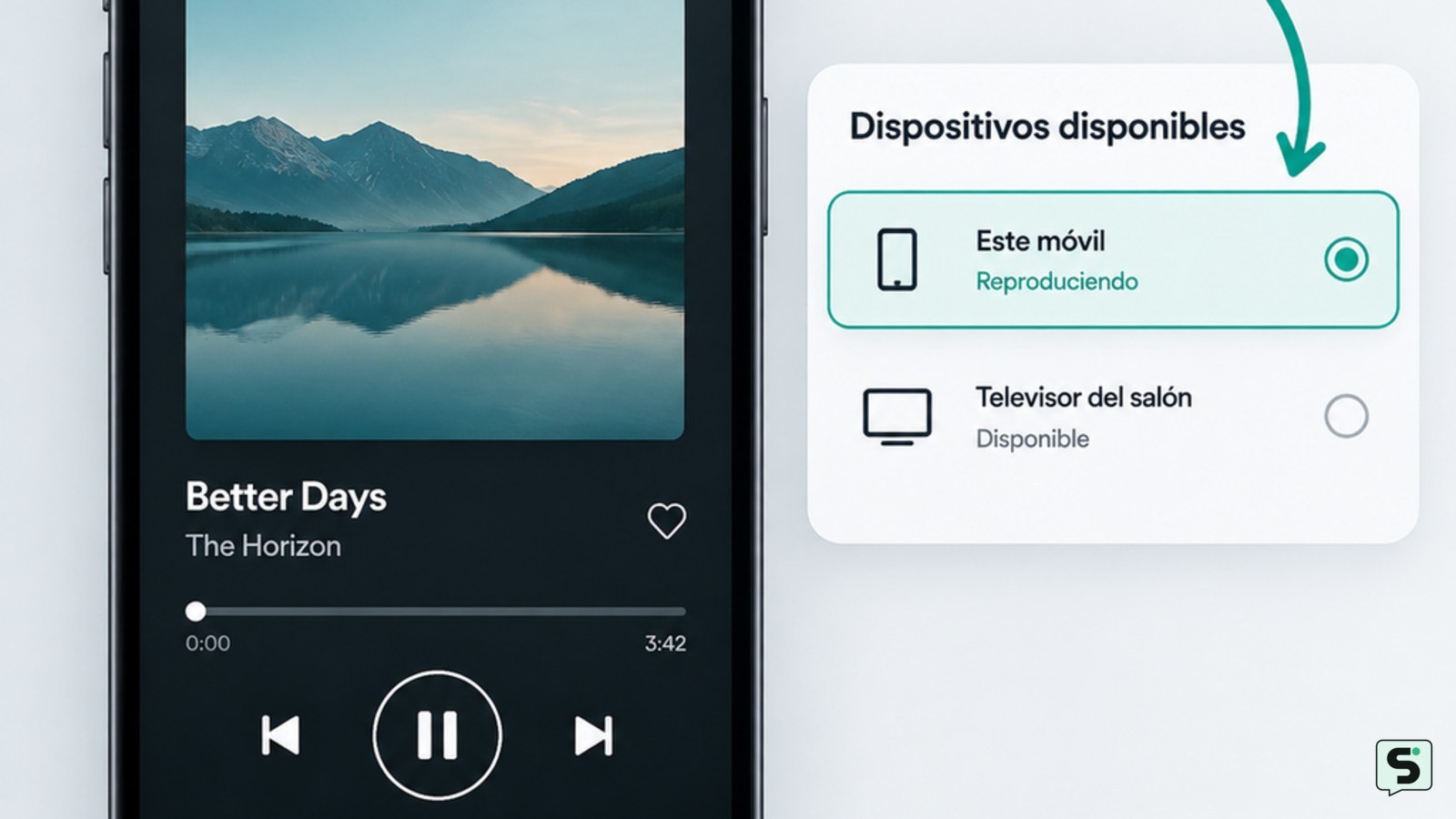
Spotify suele pausarse por una conexión inestable, otra reproducción activa en tu cuenta o restricciones del móvil a la app en segundo plano. También puede intervenir una caché dañada o una instalación desactualizada. Comprueba primero si ocurre en todos los dispositivos y redes; después corrige la causa que puedas observar, sin instalar versiones modificadas.
Comprueba si Spotify se pausa por la red
Spotify suele pausarse por una red inestable cuando la reproducción se detiene al cambiar de ubicación, usar una Wi-Fi débil o depender de datos móviles con poca señal.
- Prueba otra canción y observa si el indicador de carga aparece antes de la pausa.
- Acércate al router o desconecta y vuelve a conectar la Wi-Fi.
- Reproduce el mismo contenido con datos móviles, si tu tarifa lo permite.
- Si puedes, prueba una segunda red durante varios minutos.
Si funciona en una red pero no en otra, la causa apunta a la conexión y no a la cuenta. Reinicia el router solo si otros dispositivos también pierden conexión. Si la pausa continúa igual en todas las redes, pasa a la siguiente comprobación.
Revisa si otra sesión está controlando la reproducción
Spotify puede detener la reproducción si otra sesión, altavoz, televisor, consola u ordenador está usando la misma cuenta o recibe el control de reproducción.
- Abre la vista de dispositivos disponibles en Spotify.
- Comprueba qué dispositivo aparece seleccionado y cambia explícitamente al móvil, tableta u ordenador que quieres usar.
- Cierra Spotify en televisores, ordenadores, consolas o altavoces que ya no estés utilizando.
- Si no reconoces un dispositivo, cierra la sesión de esa cuenta desde la configuración de seguridad de Spotify y cambia la contraseña desde el sitio oficial.
La señal observable es que la canción cambia de dispositivo, se detiene al iniciar Spotify en otro equipo o vuelve a pausarse después de seleccionar un altavoz. Si no aparece ningún dispositivo extraño y el problema solo afecta a un móvil, continúa con sus ajustes.
Quita las restricciones de batería y segundo plano
En móviles y tabletas, el ahorro de batería o las restricciones de actividad en segundo plano pueden interrumpir Spotify cuando bloqueas la pantalla o cambias a otra aplicación.
- Abre los ajustes del sistema y busca la ficha de Spotify dentro de Aplicaciones.
- En batería, selecciona una opción que permita el uso normal o sin restricciones, si tu sistema ofrece esa elección.
- En datos móviles, permite el uso de datos en segundo plano cuando escuches fuera de una red Wi-Fi.
- Desactiva temporalmente el ahorro extremo de batería y bloquea la pantalla para comprobar el resultado.
Los nombres exactos cambian entre Android, iPhone y las capas de cada fabricante. Si Spotify solo se pausa con la pantalla apagada, esta comprobación es especialmente relevante. Si se pausa incluso con la aplicación abierta, vuelve a revisar red, cuenta y almacenamiento.
Borra la caché sin perder tus descargas
Una caché dañada puede ser una causa posible cuando Spotify se pausa después de una actualización, al cargar determinadas canciones o aunque la red sea estable.
En Spotify, busca la opción de almacenamiento dentro de la configuración de la aplicación y utiliza Borrar caché. No elijas Borrar datos sin revisar antes sus consecuencias: esa acción puede cerrar la sesión y eliminar contenido descargado para escuchar sin conexión.
Después de borrar la caché, fuerza el cierre de Spotify, vuelve a abrirlo y reproduce una canción que no estuviera descargada. Si la reproducción mejora, prueba también una descarga nueva. Si la pausa solo aparece con contenido descargado, elimina esa descarga concreta y vuelve a realizarla con suficiente espacio libre.
Actualiza o reinstala Spotify de forma segura
Actualizar Spotify desde la tienda oficial puede corregir fallos de compatibilidad; reinstalarlo es una alternativa cuando la aplicación sigue pausándose después de comprobar red, sesiones y batería.
- Instala las actualizaciones disponibles desde Google Play, App Store, Microsoft Store o la tienda oficial correspondiente.
- Reinicia el dispositivo y prueba la reproducción antes de cambiar más ajustes.
- Si el fallo continúa, confirma que recuerdas el método de acceso y que tus descargas pueden recuperarse.
- Desinstala Spotify y vuelve a instalarlo únicamente desde la tienda oficial.
- Inicia sesión, descarga una sola lista y verifica si se pausa antes de restaurar todo el contenido.
Si Spotify funciona recién instalado pero vuelve a fallar al activar una función concreta, anota esa condición. Si falla desde el primer minuto en varios dispositivos y redes, la reinstalación no es la solución: consulta el soporte de Spotify con el modelo del dispositivo, el sistema y una descripción de cuándo ocurre la pausa.
Identifica la causa con una comprobación final
La prueba final consiste en comparar una canción no descargada y otra descargada, con la pantalla encendida y apagada, en una red distinta y, si es posible, en otro dispositivo.
| Lo que observas | Causa más probable | Qué hacer |
|---|---|---|
| Solo falla en una Wi-Fi | Conexión local inestable | Compara con otra red y revisa el router. |
| Falla al apagar la pantalla | Restricción de batería o segundo plano | Permite actividad normal para Spotify. |
| Salta a otro equipo | Otra sesión o dispositivo activo | Selecciona el dispositivo correcto y cierra sesiones desconocidas. |
| Solo falla una descarga | Archivo descargado o caché problemáticos | Borra esa descarga y vuelve a descargarla. |
| Falla en todo | Problema de instalación, cuenta o servicio | Actualiza, reinstala una vez y contacta con Spotify si persiste. |
Da por resuelto el problema cuando una lista se reproduce de forma continua durante varios minutos, con el comportamiento que necesitas: pantalla bloqueada, datos móviles o dispositivo conectado. Si no puedes aislar una condición, conserva los datos observables y evita cambios destructivos adicionales.
Preguntas frecuentes
¿Por qué Spotify se pausa cuando bloqueo el móvil?
Lo más probable es una restricción de batería o de actividad en segundo plano. Revisa la ficha de Spotify en los ajustes del sistema y permite su uso normal. Comprueba después con la pantalla bloqueada. Si también se pausa con la aplicación abierta, compara otra red y revisa los dispositivos conectados.
¿Spotify se pausa si alguien usa mi cuenta?
Sí, otra sesión puede cambiar el dispositivo de reproducción o detener lo que estás escuchando. Abre la lista de dispositivos disponibles y selecciona el correcto. Si aparece un equipo que no reconoces, cierra las sesiones desde la seguridad de Spotify y cambia la contraseña desde el sitio oficial.
¿Borrar la caché de Spotify elimina las canciones descargadas?
Borrar la caché normalmente no equivale a borrar los datos de la aplicación, pero las rutas y etiquetas pueden variar según el dispositivo. Antes de confirmar, verifica que la opción diga exactamente “Borrar caché”. No uses “Borrar datos” si quieres conservar la sesión y las descargas.
¿Qué hago si Spotify sigue pausándose después de reinstalarlo?
Prueba la cuenta en otra red y otro dispositivo. Si el fallo aparece en todos, anota cuándo ocurre, qué sistema utilizas y si afecta a canciones descargadas y en línea. Con esa información, contacta con el soporte oficial de Spotify en lugar de instalar versiones no oficiales.
Fuentes y verificación
- Solved: Spotify se pausa cada 30-40 segundos | https://community.spotify.com/t5/Android/Spotify-se-pausa-cada-30-40-segundos-My-Spotify-keeps-pausing/td-p/5092573
- ¿Spotify o Apple Music se detienen constantemente? ... | https://freeyourmusic.com/es/blog/how-to-fix-spotify-or-apple-music-pausing-issue-es
- Solución de problemas de pausa persistente en Spotify | https://www.tunepat.com/es/spotify/spotify-keeps-pausing.html