
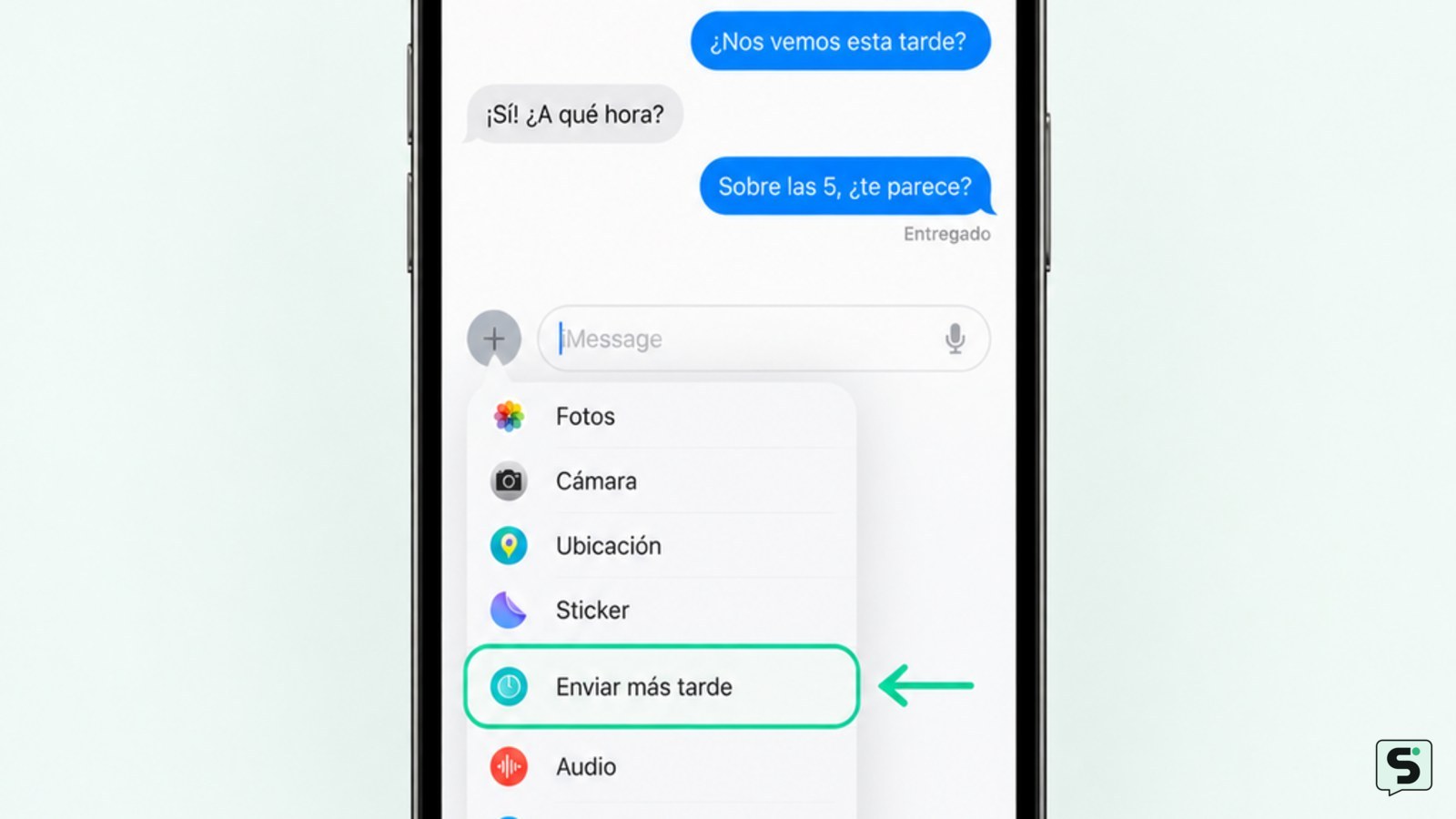
Sí. En un iPhone compatible con iOS 18 o posterior puedes programar un mensaje desde la app Mensajes usando iMessage y la opción «Enviar más tarde». El límite es de hasta 14 días. La función no se aplica a todos los SMS o mensajes que aparecen en verde; si no ves la opción, comprueba la conversación y el sistema instalado.
Comprueba si tu conversación admite Enviar más tarde
La opción «Enviar más tarde» está disponible en conversaciones de iMessage de un iPhone con iOS 18 o posterior. Abre Mensajes y observa el color de la conversación: una burbuja azul indica iMessage; una verde indica que el envío usa otro servicio, como SMS o MMS, y la programación integrada puede no estar disponible.
Para verificar el sistema, ve a Ajustes > General > Actualización de software. Si el iPhone ofrece una actualización compatible, instala iOS 18 o una versión posterior y vuelve a abrir Mensajes. Si no aparece ninguna actualización y el teléfono no puede instalar esa versión, la función no se aplica a ese dispositivo.
Este límite es importante: que un mensaje pueda enviarse normalmente no significa que también pueda programarse. La guía de uso de Apple sitúa «Enviar más tarde» dentro de las funciones de Mensajes y la vincula a iMessage.
Programa el mensaje desde Mensajes
Para programar un mensaje en iMessage, sigue esta secuencia:
- Abre Mensajes y entra en la conversación correcta.
- Escribe el texto, pero no pulses todavía el botón azul de envío.
- Toca el botón + situado junto al campo de escritura.
- Selecciona Enviar más tarde. Si no aparece, revisa el tipo de conversación y la versión de iOS.
- Toca la fecha y la hora que aparecen, elige el momento deseado y confirma.
- Pulsa el botón de envío para dejar el mensaje programado.
El mensaje debe quedar visible en la conversación con una indicación de programación y su fecha de envío. Ese estado es la comprobación inmediata de que no lo has enviado ahora. El plazo máximo admitido por la función es de 14 días desde el momento de la programación.
Revisa antes de confirmar el nombre del contacto, el texto, la fecha y la hora. Un mensaje programado puede enviarse cuando no estés mirando el teléfono, así que corrige cualquier dato antes de salir de la conversación.
Verifica, edita o cancela el envío programado
Un mensaje programado se muestra en la conversación con una marca que indica que se enviará más adelante. Busca esa indicación antes de cerrar Mensajes; una burbuja normal sin estado de programación puede significar que el texto ya se envió.
Para cambiarlo, abre de nuevo la conversación y toca el mensaje programado. Ajusta la fecha o la hora y confirma el cambio. Para modificar el contenido, selecciona la opción de edición que muestre Mensajes, revisa el texto completo y guarda la modificación antes de la hora prevista.
Si ya no quieres enviarlo, toca el mensaje programado y elige la opción para eliminarlo o cancelarlo. Comprueba que desaparece de la lista de mensajes pendientes. Si solo borras la conversación sin verificar el estado, no des por hecho que el envío se ha cancelado.
Qué hacer si no aparece la opción
Si «Enviar más tarde» no aparece, identifica primero el tipo de mensaje. Una conversación verde no ofrece necesariamente las mismas funciones que una conversación azul de iMessage. Prueba con un contacto que use iMessage y confirma que el campo de escritura y el botón «+» funcionan con normalidad.
Después, revisa Ajustes > General > Actualización de software. Si el iPhone está actualizado pero sigue sin mostrar la opción en una conversación azul, cierra y vuelve a abrir Mensajes y comprueba de nuevo el botón «+». No instales aplicaciones que pidan tu contraseña de la Cuenta de Apple para añadir una función que Mensajes no muestra.
Si el contacto correcto también aparece en verde, iMessage podría no estar disponible en esa conversación o en ese momento. En ese caso, la alternativa práctica es crear un recordatorio o una alarma para enviar el mensaje manualmente; esa opción no programa el SMS, pero evita confiar en una función que no está disponible.
Confirma el resultado sin confiar en la hora prevista
La comprobación correcta tiene dos momentos. Antes del envío, el mensaje debe conservar la indicación de programación dentro de la conversación. Después de la hora elegida, vuelve a Mensajes y confirma que el mensaje ya no figura como pendiente y que aparece en el historial de la conversación.
La programación no sustituye a una confirmación de recepción. La entrega puede depender de la conexión, del servicio de Apple y de las condiciones del destinatario. Para comunicaciones importantes, confirma por otro medio que la persona recibió la información.
Preguntas frecuentes
¿Se puede programar un SMS verde en el iPhone?
No necesariamente. «Enviar más tarde» está pensado para conversaciones de iMessage, que suelen mostrar burbujas azules. Si la conversación es verde, la opción puede no aparecer. En ese caso, usa un recordatorio para enviarlo manualmente o busca una alternativa compatible con tu operador.
¿Con cuánta antelación puedo programar un mensaje?
Puedes programarlo hasta 14 días por adelantado con la función integrada de Mensajes. Si necesitas recordarlo para una fecha más lejana, crea un evento o recordatorio en la app Recordatorios y envía el texto cuando llegue el aviso.
¿Puedo cambiar la hora de un mensaje ya programado?
Sí, abre la conversación, toca el mensaje programado y modifica la fecha o la hora que muestra Mensajes. Confirma el cambio y verifica que la nueva programación quede visible en la conversación antes de salir.
¿El iPhone tiene que estar encendido para enviar el mensaje?
La función depende de Mensajes y de iMessage, por lo que no conviene usarla como garantía para comunicaciones críticas. Comprueba el estado del mensaje antes de la hora prevista y confirma después que dejó de aparecer como pendiente.
Fuentes y verificación
- ¿Cómo programar el envío de un mensaje de texto? | https://www.reddit.com/r/iphone/comments/1qy9dl1/how_to_delay_send_a_text_message/?tl=es-es