
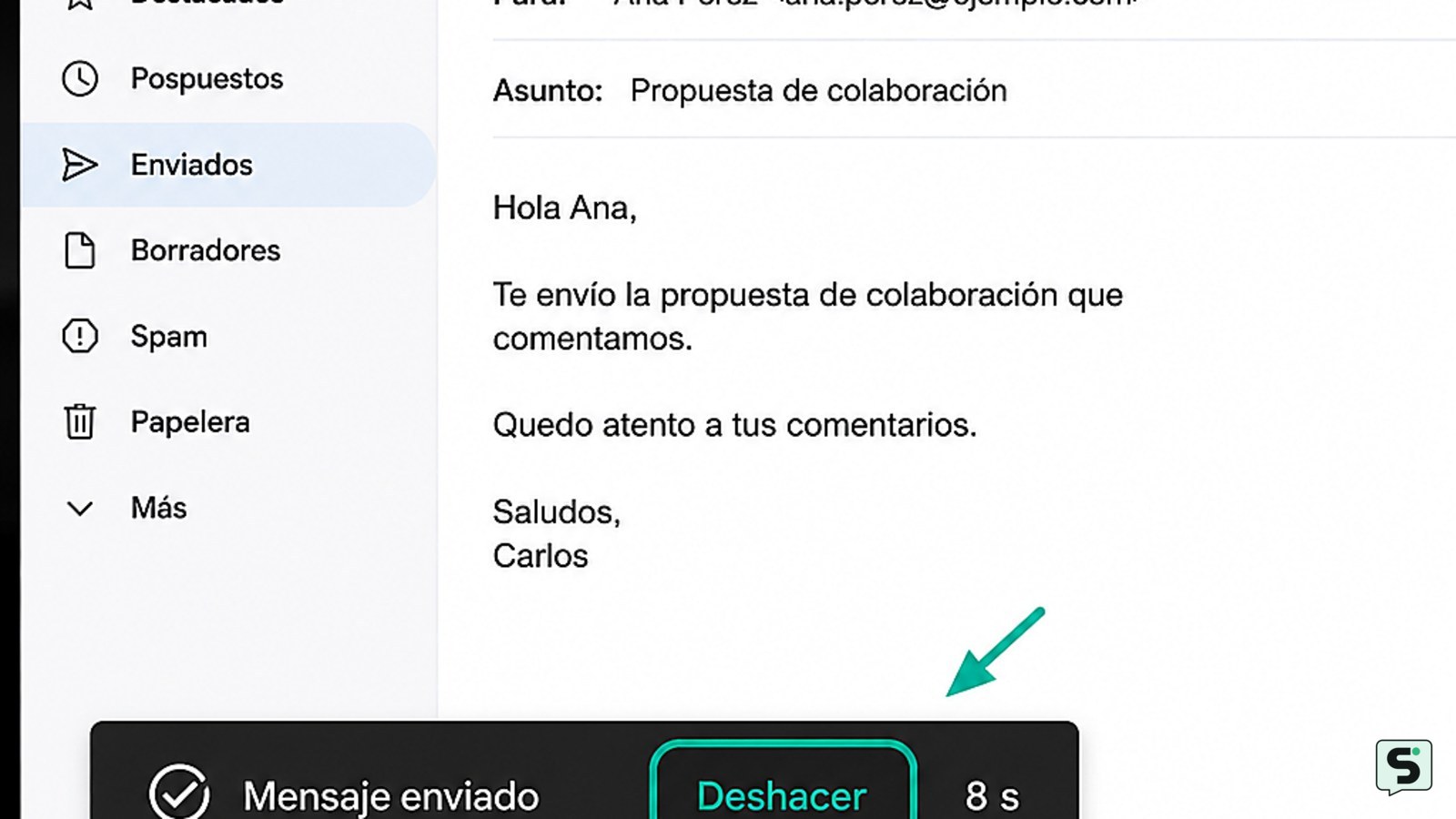
Sí, puedes anular el envío de un correo electrónico solo durante un margen breve. En Gmail, pulsa «Deshacer» justo después de enviarlo; el plazo configurable es de 5, 10, 20 o 30 segundos. Cuando ese aviso desaparece, el mensaje normalmente ya salió del servidor y no puedes retirarlo de la bandeja del destinatario.
Comprueba si todavía aparece «Deshacer»
La única señal fiable de que aún puedes cancelar el envío es que el servicio muestre el aviso «Mensaje enviado» junto al botón «Deshacer» o una opción equivalente.
- Busca ese aviso inmediatamente después de pulsar «Enviar».
- Selecciona «Deshacer» antes de que termine la cuenta atrás.
- Verifica que el mensaje vuelva a abrirse como borrador y que el aviso indique que el envío se canceló.
Si el mensaje vuelve a la ventana de redacción, ya no está enviado. Puedes corregirlo, cerrar el borrador o eliminarlo. Si el aviso desapareció, pasa a las alternativas de esta guía.
Configura el plazo de cancelación en Gmail
Gmail permite elegir cuánto tiempo conservará disponible la opción «Deshacer el envío». La Ayuda oficial de Gmail indica que el ajuste ofrece periodos de 5, 10, 20 o 30 segundos.
- Abre Gmail en un navegador.
- Selecciona el icono de configuración y después «Ver todos los ajustes».
- En la pestaña «General», localiza «Deshacer el envío».
- Elige el periodo de cancelación que prefieras.
- Desplázate hasta el final y pulsa «Guardar cambios».
Para comprobar el resultado, envíate un correo de prueba a otra dirección tuya y observa si aparece «Deshacer». No necesitas abrir el mensaje de prueba: basta con confirmar que el aviso aparece durante el plazo elegido. Si no ves el ajuste, comprueba que estás en Gmail desde el navegador y que has guardado los cambios; las etiquetas pueden variar ligeramente según el idioma o la interfaz activa.
Qué hacer si el correo ya se envió
Cuando «Deshacer» desaparece, el correo normalmente ya salió del control inmediato del servicio y no puede borrarse de forma remota en la cuenta del destinatario. Tuta explica esta limitación como una consecuencia técnica de que el mensaje ya haya salido de los servidores del remitente.
- Envía una corrección breve con un asunto claro, por ejemplo «Corrección del mensaje anterior».
- Si el contenido era confidencial, pide al destinatario que no lo reenvíe, que lo elimine y que confirme la eliminación.
- Si enviaste un archivo compartido mediante un enlace, revoca el permiso desde el servicio donde está alojado el archivo. Esto no borra una copia que ya se haya descargado.
- Si incluía una contraseña, un código de inicio de sesión o datos financieros, cambia la credencial o contacta con la entidad correspondiente desde sus canales oficiales.
No borres solo el correo de tu carpeta «Enviados» esperando retirarlo: esa acción afecta a tu copia, no a la del receptor.
Distingue una cancelación real de un mensaje retirado
Una cancelación real devuelve el mensaje a borradores o muestra una confirmación explícita; moverlo a la papelera, archivarlo o marcarlo como eliminado solo cambia cómo aparece en tu cuenta.
Comprueba estos estados:
- Cancelado: el mensaje reaparece como borrador y todavía puedes editarlo.
- Enviado: aparece en «Enviados» y el aviso de cancelación ya no está disponible.
- Fallido o rebotado: recibes una notificación de entrega fallida; eso no equivale a haber anulado el envío y debes revisar el aviso antes de reenviar.
Si el mensaje contenía un enlace sospechoso y el destinatario aún no lo ha abierto, pídele que no haga clic ni descargue archivos. Para reconocer señales de phishing, consulta la guía oficial de Gmail enlazada en las fuentes.
Preguntas frecuentes
¿Puedo anular un correo después de 30 segundos?
Normalmente no. En Gmail, 30 segundos es el periodo máximo que permite configurar la función «Deshacer el envío» según su ayuda oficial. Si el aviso desapareció, el mensaje ya puede estar fuera del control del remitente. Envía una corrección y solicita al destinatario que elimine el correo si contiene información sensible.
¿Borrar un correo de «Enviados» lo elimina para todos?
No. Borrarlo de «Enviados» solo elimina tu copia o la mueve a la papelera de tu cuenta. El destinatario puede conservar su copia, haberla descargado o haberla reenviado. Si necesitas limitar el impacto, pide su eliminación y revoca los permisos de cualquier archivo compartido.
¿Se puede recuperar un correo enviado desde el móvil?
Sí, si la aplicación todavía muestra «Deshacer» inmediatamente después del envío. El control depende del servicio y del plazo configurado, no de que uses móvil u ordenador. Si el aviso ya no aparece, cambiar de dispositivo no recuperará el mensaje.
¿Qué hago si envié una contraseña por correo?
Cambia la contraseña desde el sitio oficial del servicio tan pronto como sea posible y cierra sesiones abiertas que no reconozcas. Si también compartiste un código de autenticación o datos bancarios, contacta con el proveedor o entidad mediante su canal oficial. No envíes más secretos para intentar corregir el primer mensaje.
Fuentes y verificación
- Enviar mensajes de Gmail o deshacer el envío - Ordenador | https://support.google.com/mail/answer/2819488?hl=es&co=GENIE.PlatformDesktop
- Cómo anular el envío de un correo electrónico - la guía ... | https://tuta.com/es/blog/how-to-unsend-email
- Cómo deshacer el envío de un email | https://www.mailreach.co/es/blog/how-to-unsend-an-email