
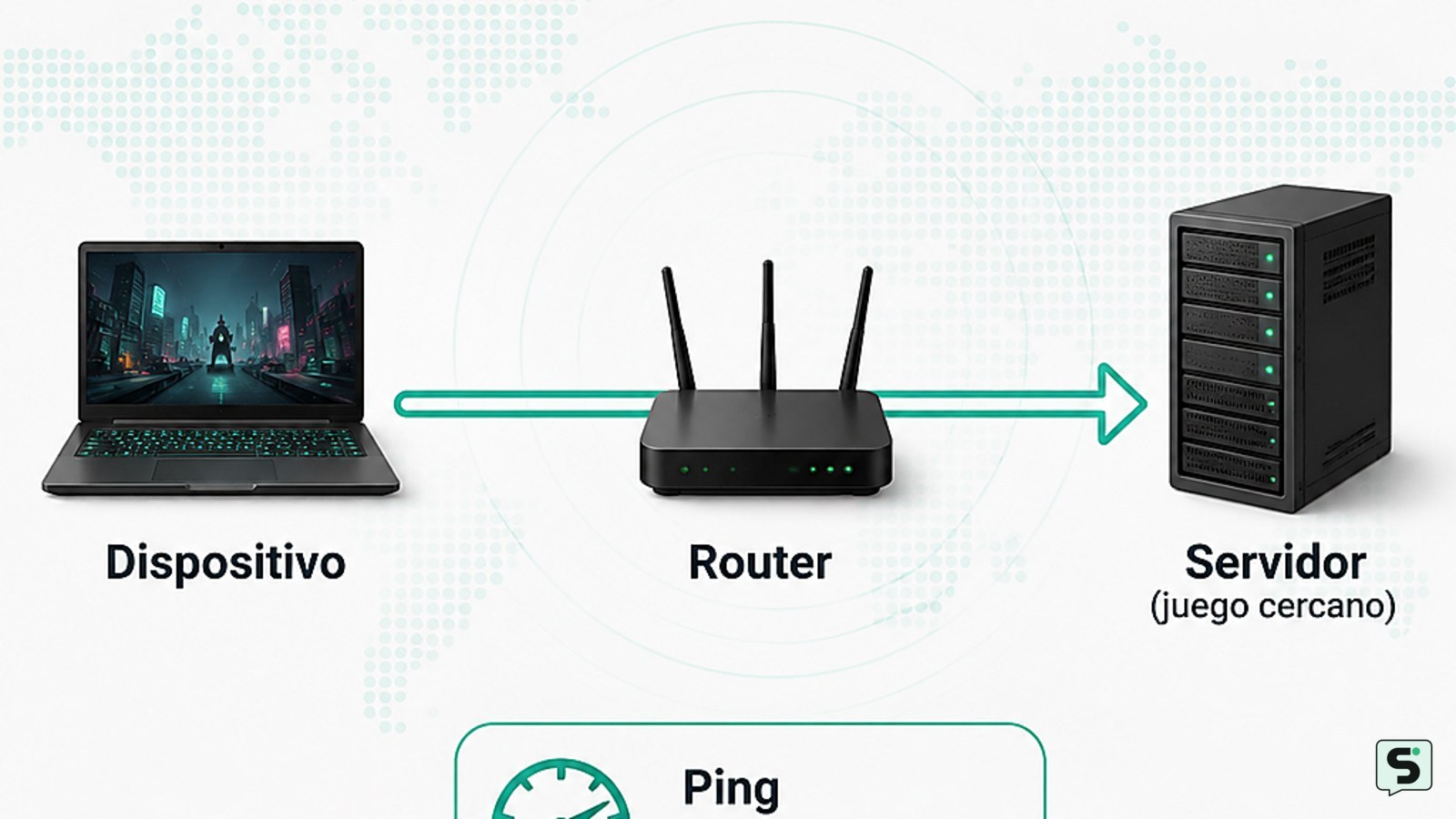
Para reducir el ping, conecta el equipo por Ethernet, pausa descargas y vídeos en otros dispositivos, reinicia el router y selecciona un servidor de juego cercano. Si usas Wi‑Fi, acércate al router o cambia a una banda menos saturada. Mide el ping antes y después: si solo sube durante descargas, el problema es la saturación de la conexión.
Comprueba cuándo y dónde sube el ping
El ping alto solo se puede corregir bien después de identificar si afecta a un dispositivo, a la red doméstica o al servidor del juego. Anota el valor que muestra el juego y observa si el retraso aparece siempre, solo por Wi‑Fi o cuando alguien descarga archivos.
- Prueba dos partidas en la misma región del juego y apunta el ping mínimo y máximo.
- Repite la prueba con las descargas, copias en la nube y vídeos pausados en los demás dispositivos.
- Si el ping baja al detener ese tráfico, la conexión estaba saturada. Si no cambia, continúa con la conexión física y la selección de servidor.
El ping mide el tiempo de ida y vuelta de los datos, mientras que la velocidad contratada indica cuánto volumen puede transferirse. Una conexión rápida no garantiza una latencia baja cuando hay congestión o el servidor está lejos.
Conecta el dispositivo por Ethernet
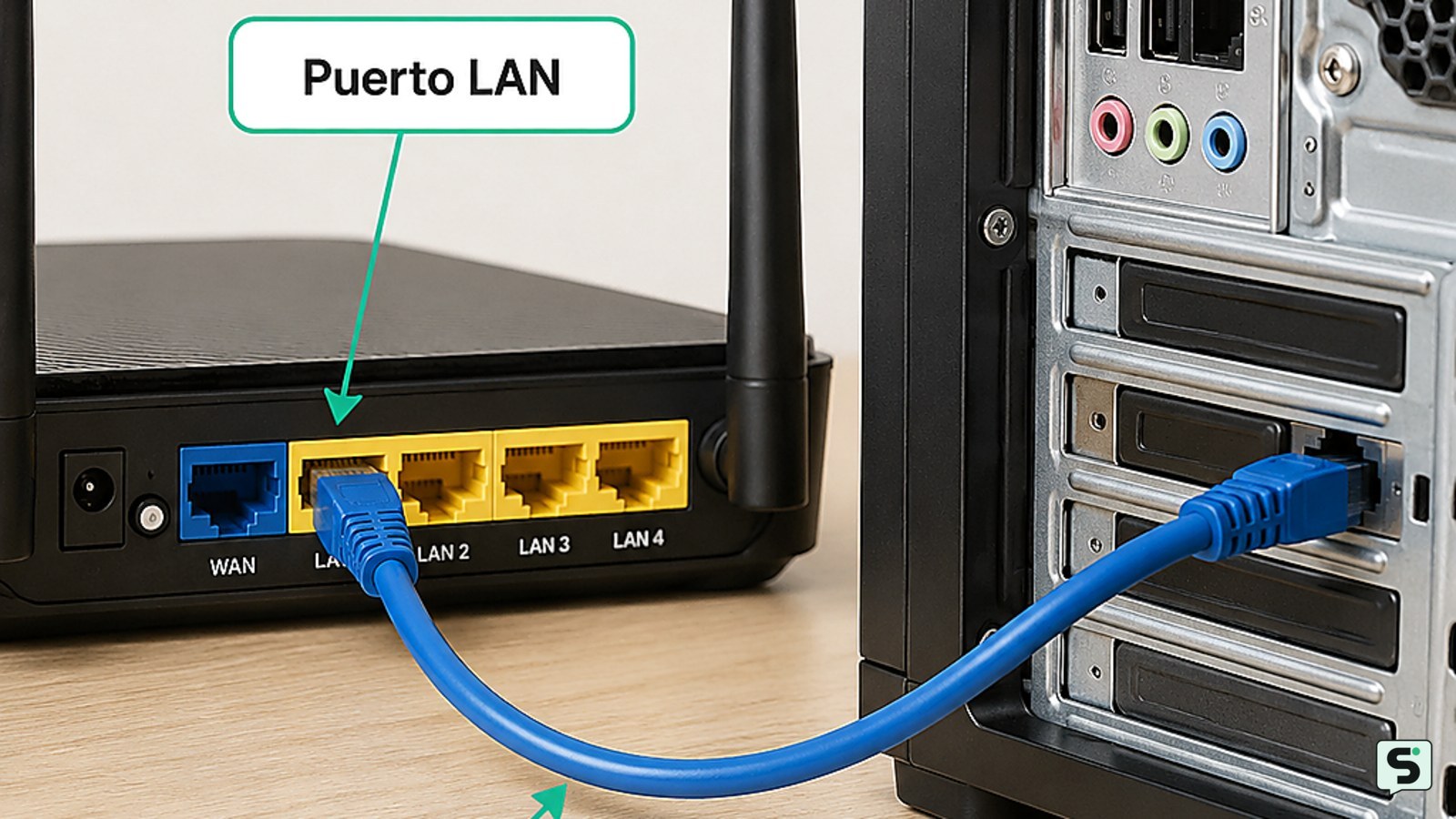
Una conexión Ethernet suele ser la primera alternativa para estabilizar el ping porque evita interferencias y variaciones propias del enlace inalámbrico. Surfshark y Finetwork incluyen el cable como comprobación práctica para reducir la latencia en juegos.
- Conecta un extremo del cable a un puerto LAN del router y el otro al ordenador o consola.
- Desactiva temporalmente el Wi‑Fi del dispositivo o confirma que la conexión activa aparece como cableada.
- Abre el mismo juego y servidor que usaste en la medición inicial.
El resultado esperable es un ping más estable, no necesariamente un número mucho menor. Si por cable sigue siendo alto en todos los servidores, la distancia al servidor, la ruta del operador o la saturación pueden estar fuera de tu control.
Mejora el Wi‑Fi sin cambiar ajustes delicados
Si no puedes usar cable, coloca el dispositivo cerca del router, despeja obstáculos grandes y evita encerrarlo en muebles metálicos. Comprueba también si otro equipo está ocupando el canal con una descarga o una transmisión de vídeo.
- Acerca el router y el dispositivo, manteniendo el router en una zona abierta y elevada.
- Prueba la otra banda Wi‑Fi disponible en el router: una puede ofrecer más alcance y la otra más capacidad a corta distancia.
- Si hay muchas redes cercanas, cambia el canal desde la administración oficial del router y guarda solo el ajuste que puedas revertir. Puedes consultar cómo cambiar el canal wifi antes de hacerlo.
Después de cada cambio, vuelve a medir. Si la señal mejora pero el ping continúa dando saltos cuando la red se usa intensamente, el problema puede ser la saturación de la conexión, no la cobertura.
Libera la conexión y reinicia el equipo de red
Pausar el tráfico innecesario y reiniciar correctamente el router puede eliminar una congestión temporal. Cierra descargas, actualizaciones, sincronización en la nube y vídeos en segundo plano tanto en el equipo de juego como en los demás dispositivos.
- Finaliza o pausa esas tareas y espera unos minutos para que no queden transferencias activas.
- Apaga el router con su botón o desconéctalo de la corriente si el fabricante lo indica; espera alrededor de un minuto y vuelve a conectarlo.
- Espera a que las luces de conexión se estabilicen antes de abrir el juego.
Si solo mejora durante un rato y vuelve a subir con el uso de la red, busca en el panel del router una función documentada como priorización de tráfico o control de congestión. No actives opciones avanzadas al azar: anota el valor anterior y revierte el cambio si aparecen cortes o no puedes acceder a Internet.
Elige la región de servidor más cercana
La región o servidor elegido por el juego influye directamente en la distancia que recorren los datos. Selecciona la región más cercana a tu ubicación que mantenga una conexión estable; un servidor lejano puede mostrar más latencia aunque tu red doméstica funcione correctamente.
- Abre la configuración de red, partida o región del juego.
- Compara las regiones disponibles y elige la que muestre el menor ping o la menor variación.
- Juega una partida de prueba y compara el resultado con tu anotación inicial.
Si todos los servidores muestran un valor parecido y alto, la elección de región no resolverá el problema. Si solo una región falla, usa otra y revisa la página de estado del juego o contacta con su soporte.
Verifica el resultado y decide el siguiente paso
La solución funciona cuando el ping se mantiene más estable en varias pruebas del mismo juego, región y tipo de conexión. No valores solo el número más bajo de una medición: observa también los picos, los cortes y si el retraso coincide con acciones de otros usuarios.
- Repite al menos dos pruebas en condiciones similares a las de la medición inicial.
- Compara cable frente a Wi‑Fi, con y sin descargas activas, si necesitas aislar la causa.
- Conserva el cambio que reduzca los picos sin provocar desconexiones y revierte los demás.
Como alternativa, prueba otra red de confianza, como una conexión móvil con buena cobertura, solo para comparar. Una VPN no garantiza menos ping: puede mejorar una ruta concreta, pero también añadir un salto y aumentar la latencia. Si el problema persiste por cable y en varios servicios, proporciona al operador las horas, valores y dispositivos afectados para que revise la línea.
Preguntas frecuentes
¿Más megas de Internet reducen siempre el ping?
No. Más velocidad ayuda cuando la conexión se satura, pero el ping también depende de la distancia al servidor, la ruta del operador, el Wi‑Fi y la congestión. Comprueba si la latencia aumenta mientras alguien descarga o sube archivos; si no ocurre, contratar más velocidad quizá no cambie el resultado.
¿Qué hago si el ping sube solo por la noche?
Si el aumento aparece en varias aplicaciones y también por Ethernet, registra la hora, el ping y los cortes durante varios días. Ese patrón puede apuntar a congestión de la red del proveedor o del servicio. Contacta con el operador y evita cambiar ajustes avanzados del router sin sus indicaciones.
¿Reiniciar el router baja el ping de forma permanente?
Normalmente sirve para descartar una congestión o fallo temporal, pero no corrige una ruta larga, un servidor lejano ni una línea saturada de forma recurrente. Si el ping mejora solo unos minutos, compara con cable y sin descargas, y comunica el patrón al proveedor.
¿Conviene usar una VPN para reducir la latencia?
Solo como prueba puntual y con una VPN legítima, porque no hay garantía de mejora. La VPN puede cambiar la ruta de los datos: a veces acorta el recorrido y otras veces añade distancia y cifrado. No instales optimizadores que soliciten la contraseña del juego, del router o de otra cuenta.
Fuentes y verificación
- Cómo reducir el ping y la latencia en los videojuegos | https://surfshark.com/es/blog/mejorar-el-ping?srsltid=AfmBOooiocYCXhOf0hn89nML7X6zWtCDbHqo8Cjfsg9_trL40mNzFAMW
- ¿Qué es el ping y cómo reducirlo para evitar el lag? | https://blog.finetwork.com/que-es-ping-y-como-reducirlo
- Cómo Reducir el Ping y Mejorar la Experiencia de Juego | https://noping.com/es/melhorar-ping