
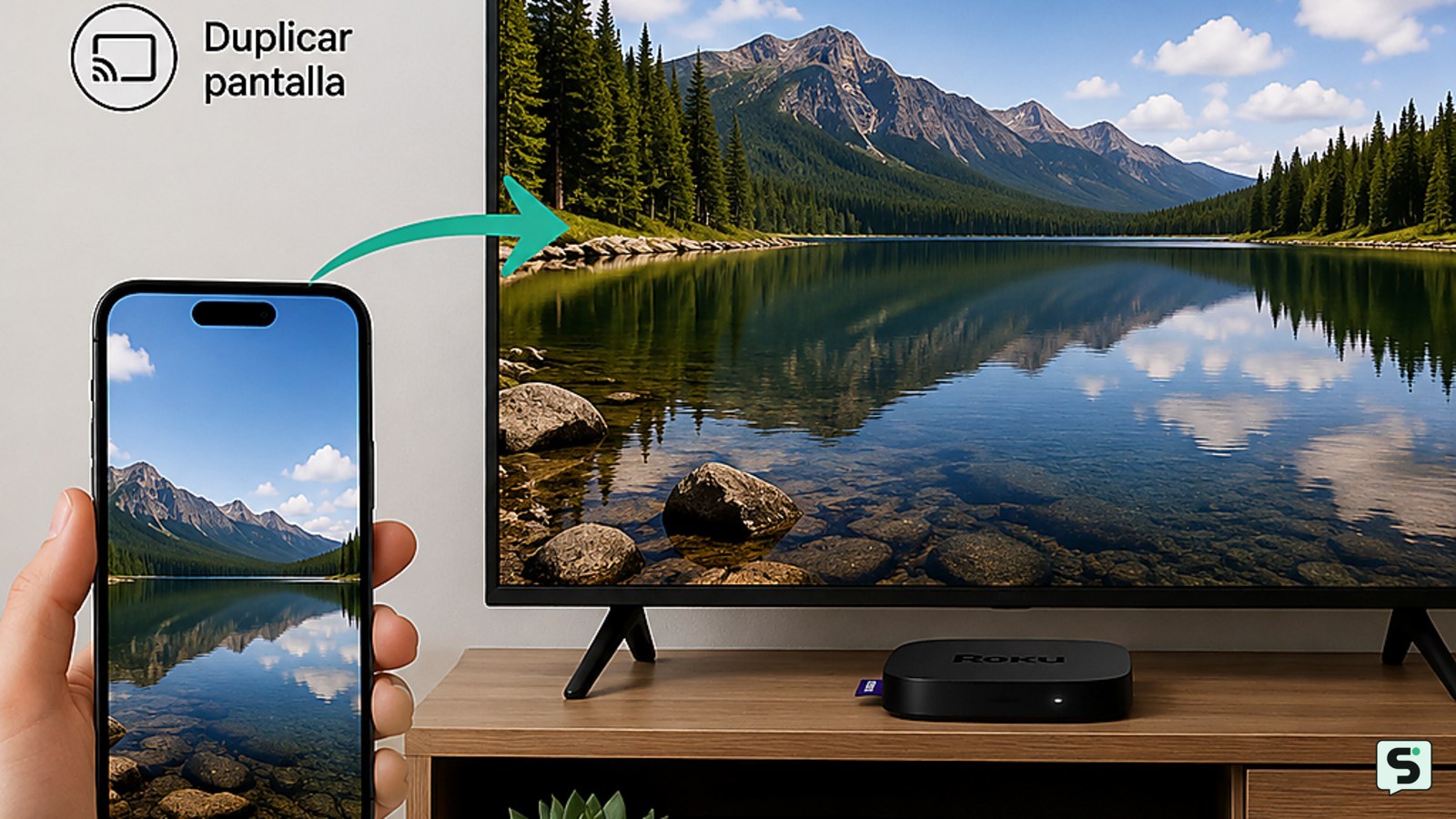
Para reflejar la pantalla en Roku, conecta el Roku y el dispositivo a la misma red Wi-Fi. En Android o Windows, activa la duplicación de pantalla y elige el Roku; en iPhone o Mac, usa AirPlay si el modelo lo admite y está activado. Acepta la solicitud en el televisor y comprueba que la imagen aparece.
Comprueba si tu Roku admite la función
La duplicación de pantalla en Roku depende del modelo, del sistema del dispositivo y del método disponible. Algunos equipos aceptan duplicación desde Android o Windows, mientras que iPhone y Mac necesitan un Roku compatible con AirPlay.
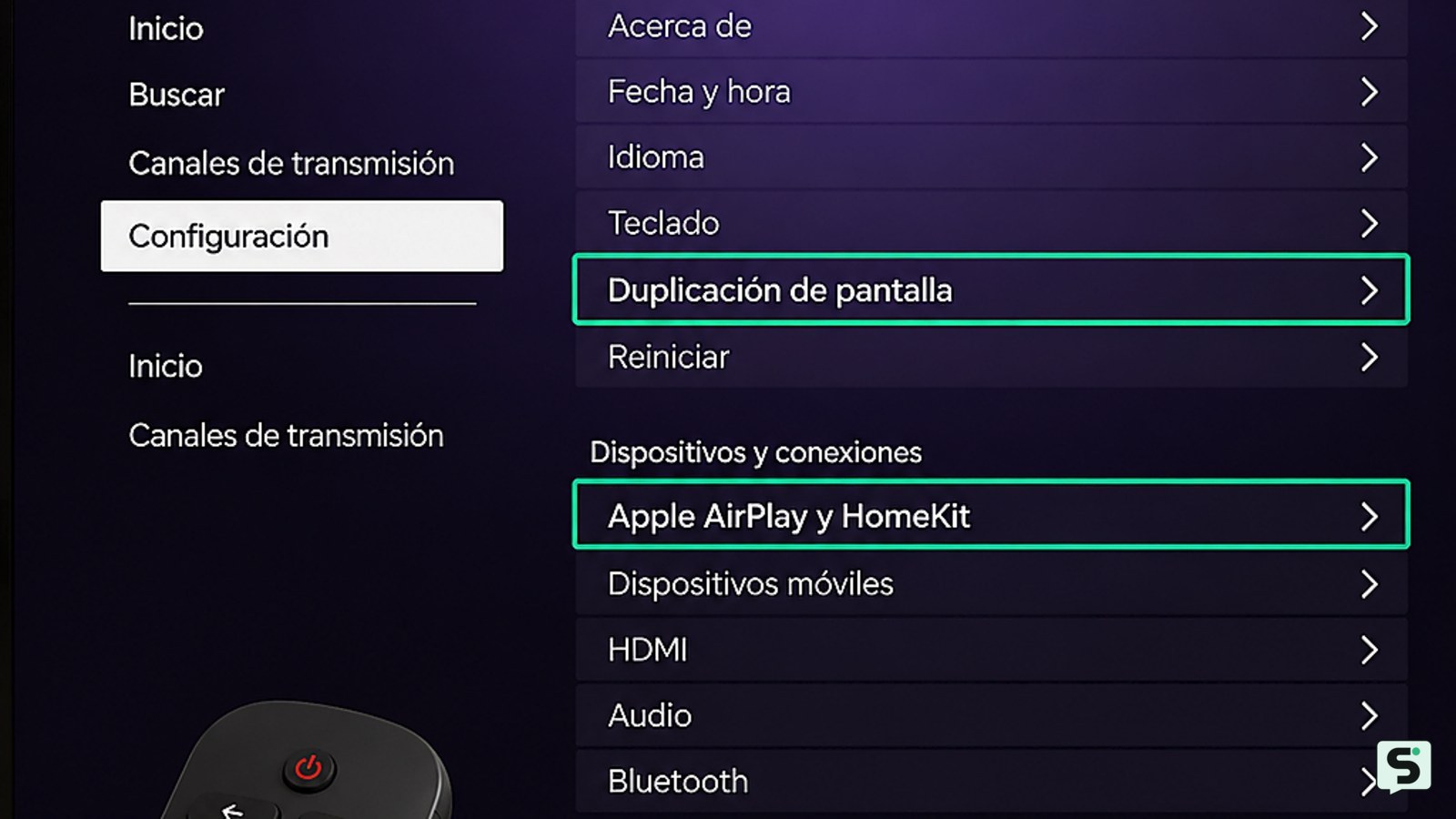
En el Roku, abre Configuración y busca Sistema. Si aparece Duplicación de pantalla, puedes probar el método inalámbrico para Android o Windows. Si aparece Apple AirPlay y HomeKit, activa AirPlay para usar un iPhone, iPad o Mac. Los nombres pueden variar según el modelo y la versión.
La señal observable es que el menú ofrece una opción de duplicación o AirPlay. Si no aparece ninguna, no fuerces el procedimiento: utiliza la aplicación oficial del servicio, un cable compatible o una aplicación de la tienda Roku que indique expresamente qué dispositivo admite. La tienda de Roku incluye aplicaciones de terceros para reflejar pantallas de móviles y ordenadores, pero sus prestaciones y retraso pueden variar.
Activa la recepción en el Roku
El Roku debe estar preparado para recibir la pantalla antes de que el móvil u ordenador pueda encontrarlo.
- Abre Configuración en el Roku.
- Entra en Sistema y después en Duplicación de pantalla, si el menú está disponible.
- Selecciona Modo de duplicación de pantalla y elige Preguntar para aprobar cada conexión. Usa Permitir siempre solo en una red doméstica de confianza y con dispositivos conocidos.
- Para AirPlay, abre Apple AirPlay y HomeKit y deja AirPlay activado. Si el menú pide un código, conserva la opción de solicitarlo al conectar.
Al terminar, el Roku debe permanecer en su red Wi-Fi y mostrar la pantalla de inicio. Si no encuentras el ajuste, reinicia el Roku desde Configuración > Sistema > Energía > Reinicio del sistema, cuando esa ruta exista en tu modelo, y vuelve a buscarlo.
Refleja Android o Windows en Roku
En Android, la función suele llamarse Transmitir, Duplicar pantalla, Smart View o Proyección inalámbrica; el nombre depende del fabricante. En Windows, se usa la proyección inalámbrica hacia una pantalla disponible.
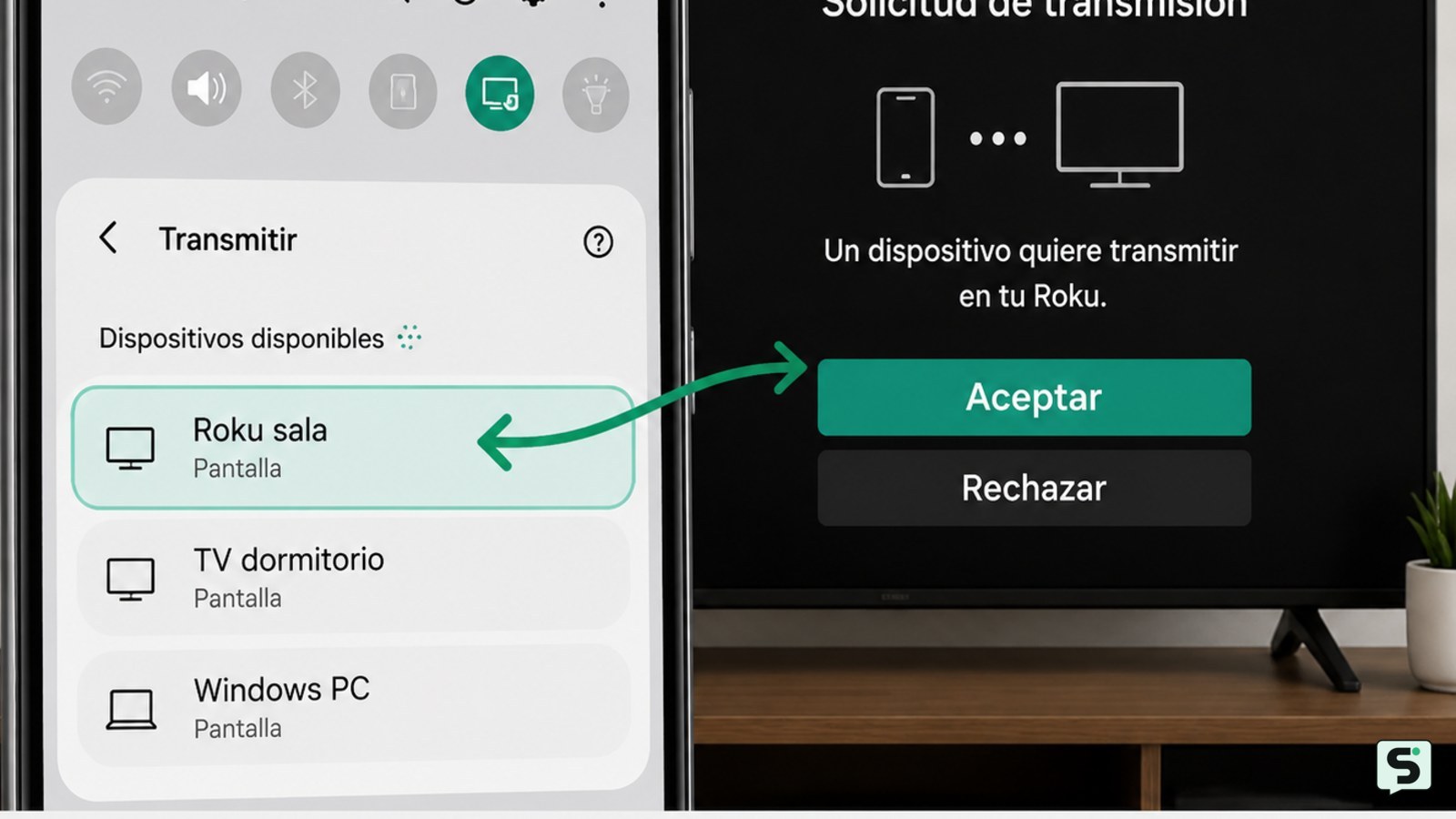
- Desbloquea el teléfono o tableta Android y abre los ajustes rápidos. Busca el control de transmisión o duplicación de pantalla.
- En Windows, pulsa Windows + K y espera a que aparezcan las pantallas inalámbricas detectadas.
- Selecciona el nombre del Roku o del televisor Roku. No elijas otro dispositivo de la lista.
- Mira el televisor y acepta la solicitud con el mando si el modo está configurado como Preguntar.
- Abre una foto o una página sencilla para comprobar que la imagen del dispositivo aparece en el televisor.
Si el Roku no aparece, confirma que ambos equipos están en la misma red y desactiva temporalmente la VPN del dispositivo. No cambies la configuración de seguridad del router solo para probar. Si sigue sin detectarse, el teléfono o el Roku puede no admitir Miracast o duplicación inalámbrica; pasa a la alternativa de una aplicación compatible o a un cable.
Usa AirPlay desde iPhone, iPad o Mac
AirPlay permite enviar contenido desde dispositivos Apple a un Roku compatible, y también puede duplicar la pantalla completa cuando el sistema ofrece esa opción.
- Conecta el iPhone, iPad o Mac a la misma red Wi-Fi que el Roku.
- En iPhone o iPad, abre el Centro de control y pulsa Duplicar pantalla. En una aplicación compatible, también puedes pulsar el icono de AirPlay.
- En Mac, abre el Centro de control de la barra de menús y selecciona Duplicación de pantalla o AirPlay.
- Elige el Roku y escribe el código que aparezca en el televisor, si se solicita.
- Comprueba que el televisor muestra el escritorio o la pantalla seleccionada y que el audio sale por el Roku.
Si no aparece el Roku, revisa que AirPlay esté activado, reinicia ambos dispositivos y vuelve a abrir el Centro de control. Algunas aplicaciones bloquean la duplicación por restricciones de contenido; en ese caso, usa el botón de transmisión dentro de la aplicación o la aplicación instalada directamente en Roku. La duplicación mediante aplicaciones de terceros puede presentar retraso, por lo que no es adecuada para juegos que requieran respuesta inmediata; esta limitación también se indica en una aplicación publicada en la tienda de Roku.
Elige una alternativa cuando no hay duplicación
Cuando el Roku o el dispositivo de origen no admiten duplicación, la opción más estable suele ser reproducir el contenido directamente en el Roku.
| Necesidad | Alternativa | Señal esperada |
|---|---|---|
| Ver una plataforma de vídeo | Instala su canal en Roku e inicia sesión desde la pantalla oficial. | El vídeo se reproduce en Roku sin mantener la pantalla del móvil encendida. |
| Mostrar fotos o documentos | Usa AirPlay, una aplicación compatible de la tienda Roku o un adaptador de vídeo por cable. | El archivo aparece en el televisor y puedes cerrar la conexión al terminar. |
| Usar un ordenador sin compatibilidad inalámbrica | Conecta una salida de vídeo del ordenador a una entrada HDMI del televisor. | El televisor cambia a la entrada HDMI seleccionada. |
La aplicación de la tienda Roku titulada “Mirror Para Roku Duplicar Pantalla” declara compatibilidad con Mac, iPhone, iPad, Android y tabletas, aunque también advierte de un retraso aproximado de dos a tres segundos. Comprueba el desarrollador, los permisos y el precio antes de instalar cualquier alternativa.
Verifica la imagen y desconecta con seguridad
La conexión funciona cuando el televisor reproduce la pantalla o el contenido elegido, el Roku responde al mando y no aparece una solicitud pendiente en el dispositivo de origen.
- Prueba una imagen estática y después un vídeo corto para comprobar imagen, orientación y sonido.
- Si hay cortes, acerca el dispositivo al punto de acceso, cierra descargas y evita que otros equipos saturen la red.
- Para terminar desde Android o Windows, abre de nuevo el control de transmisión o proyección y pulsa Desconectar.
- Para AirPlay, vuelve a Duplicar pantalla y selecciona Detener duplicación, o toca el icono de AirPlay y elige el iPhone, iPad o Mac.
- En el Roku, deja el modo de duplicación en Preguntar si el televisor se encuentra en una red compartida.
Si la imagen se congela después de desconectar, reinicia el Roku desde su menú de sistema. Si el equipo no responde, puedes consultar la guía de cómo reiniciar Roku TV; reiniciar no equivale a borrar la configuración de fábrica.
Preguntas frecuentes
¿Por qué mi Roku no aparece para duplicar la pantalla?
La causa más habitual que conviene comprobar primero es que el Roku y el dispositivo estén en redes Wi-Fi distintas. Confirma también que la duplicación o AirPlay esté activado, desactiva la VPN temporalmente y reinicia ambos equipos. Si el ajuste no existe en el Roku, el modelo o el dispositivo de origen puede no ser compatible con ese método.
¿Se puede reflejar un iPhone en cualquier Roku?
No. El iPhone necesita un Roku compatible con AirPlay y la función debe estar activada en el menú del Roku. Si no aparece Apple AirPlay y HomeKit, usa la aplicación del servicio instalada en Roku, una aplicación compatible de la tienda o un adaptador de vídeo por cable.
¿Qué diferencia hay entre transmitir y duplicar la pantalla?
Transmitir envía un vídeo, una foto o una canción concreta y deja el móvil libre para otras tareas. Duplicar muestra en el Roku toda la pantalla del teléfono u ordenador, incluidos menús y notificaciones. Para contenido privado, la duplicación requiere más cuidado y debe desconectarse al terminar.
¿Por qué el vídeo se ve negro aunque la conexión funciona?
Algunas aplicaciones restringen la duplicación de determinados contenidos, así que una pantalla negra no demuestra por sí sola que el Roku esté averiado. Prueba con una foto o una página web. Si esas imágenes sí aparecen, reproduce el vídeo desde el canal oficial instalado en Roku o usa el botón AirPlay o de transmisión de la propia aplicación.
¿La duplicación de pantalla sirve para jugar?
Puede servir para juegos casuales, pero el retraso inalámbrico puede hacer incómodos los juegos que exigen respuestas rápidas. Una aplicación publicada en la tienda de Roku advierte de un desfase aproximado de dos a tres segundos. Para menor latencia, conecta el dispositivo directamente al televisor mediante HDMI cuando sea posible.
Fuentes y verificación
- Roku TV - Compartir Pantalla - Apps en Google Play | https://play.google.com/store/apps/details?id=com.airbeamtv.roku&hl=es_419
- Transmitir A Roku Desde Android Con App Gratuita | https://www.airbeam.tv/es/reflejo-android-pantalla/roku/
- Mirror Para Roku Duplicar Pantalla Channels | https://channelstore.roku.com/es-mx/details/d8ebe992c6c83d26f0e937dc8b20bad2:b6f5c93af157cfd85f6631b2c967eee0/mirror-para-roku-duplicar-pantalla