
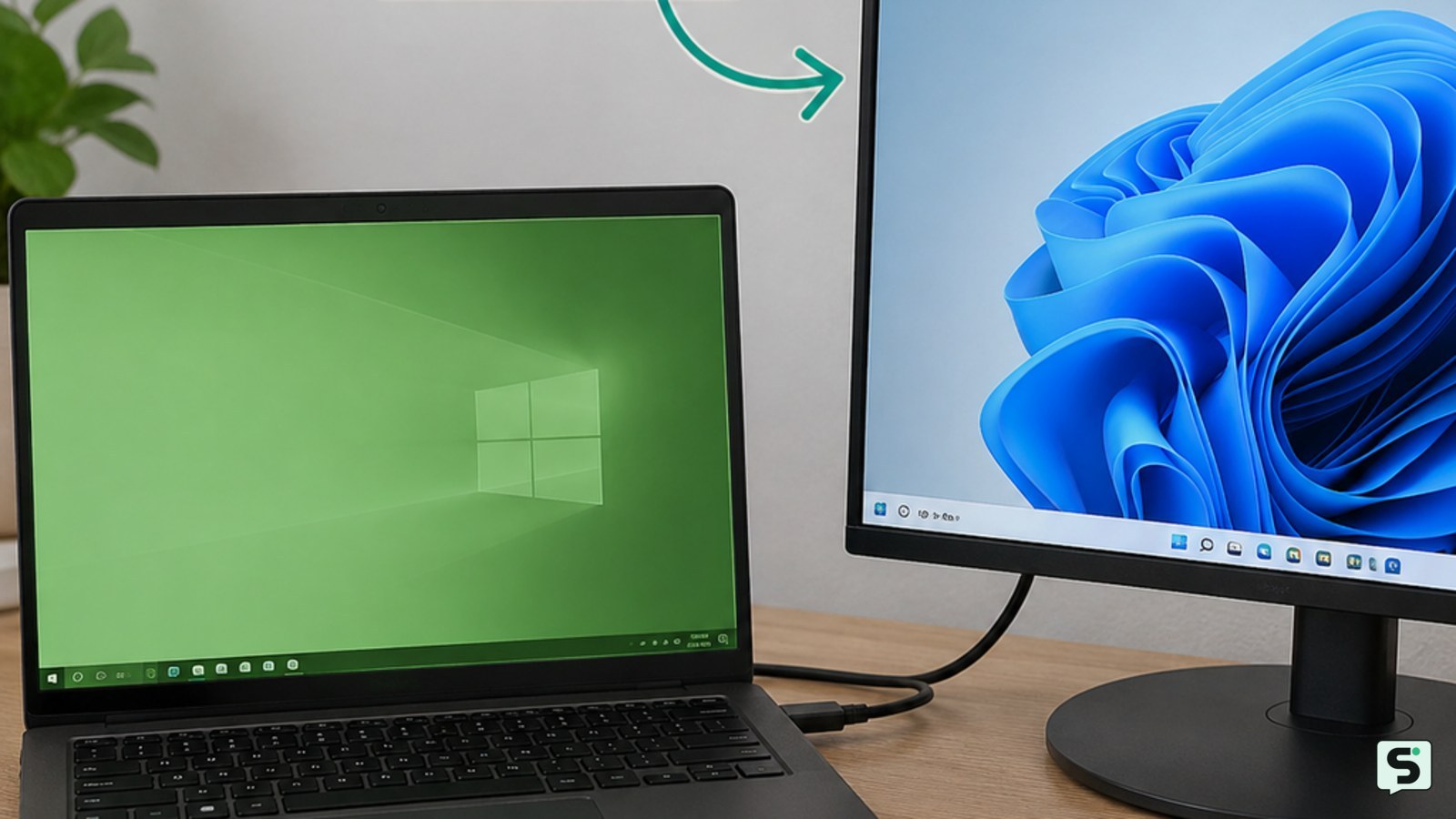
Para arreglar la pantalla verde de la computadora portátil, fuerza el apagado solo si está bloqueada, desconecta periféricos y vuelve a iniciar. Después comprueba si el color aparece antes de Windows, al mover la tapa o también en un monitor externo. Si persiste en todas las pantallas, muestra un código de error o aparece tras un golpe o líquido, detente y solicita diagnóstico técnico.
Comprueba cuándo aparece el color verde
La pantalla verde de la computadora portátil orienta el diagnóstico según el momento en que aparece: durante el arranque, después de entrar en Windows o únicamente en una aplicación. Observa si ves el logotipo del fabricante, el cursor, el escritorio o un mensaje de error antes de que la imagen cambie.
| Señal observable | Qué indica de forma orientativa | Siguiente acción |
|---|---|---|
| Solo ocurre dentro de Windows o al reproducir vídeo | Puede estar relacionado con el sistema, el controlador gráfico o una aplicación. | Continúa con el reinicio y la comprobación del controlador. |
| Aparece desde el logotipo inicial | El problema puede estar en la pantalla, el cable interno o el circuito gráfico. | Prueba un monitor externo sin abrir el portátil. |
| Solo cambia al mover la tapa | El movimiento puede estar afectando la conexión interna del panel. | Deja de moverla y pide revisión técnica. |
| La pantalla integrada falla, pero el monitor externo funciona | La salida gráfica del equipo sí puede estar generando imagen. | Prioriza la revisión del panel o su cable. |
Estas diferencias son comprobaciones de descarte, no una confirmación de la pieza defectuosa. Una consulta de Microsoft Q&A documenta un caso de pantalla verde recurrente que terminaba bloqueando el equipo, pero una respuesta de foro no equivale a documentación oficial ni permite atribuir una causa concreta a todos los portátiles.
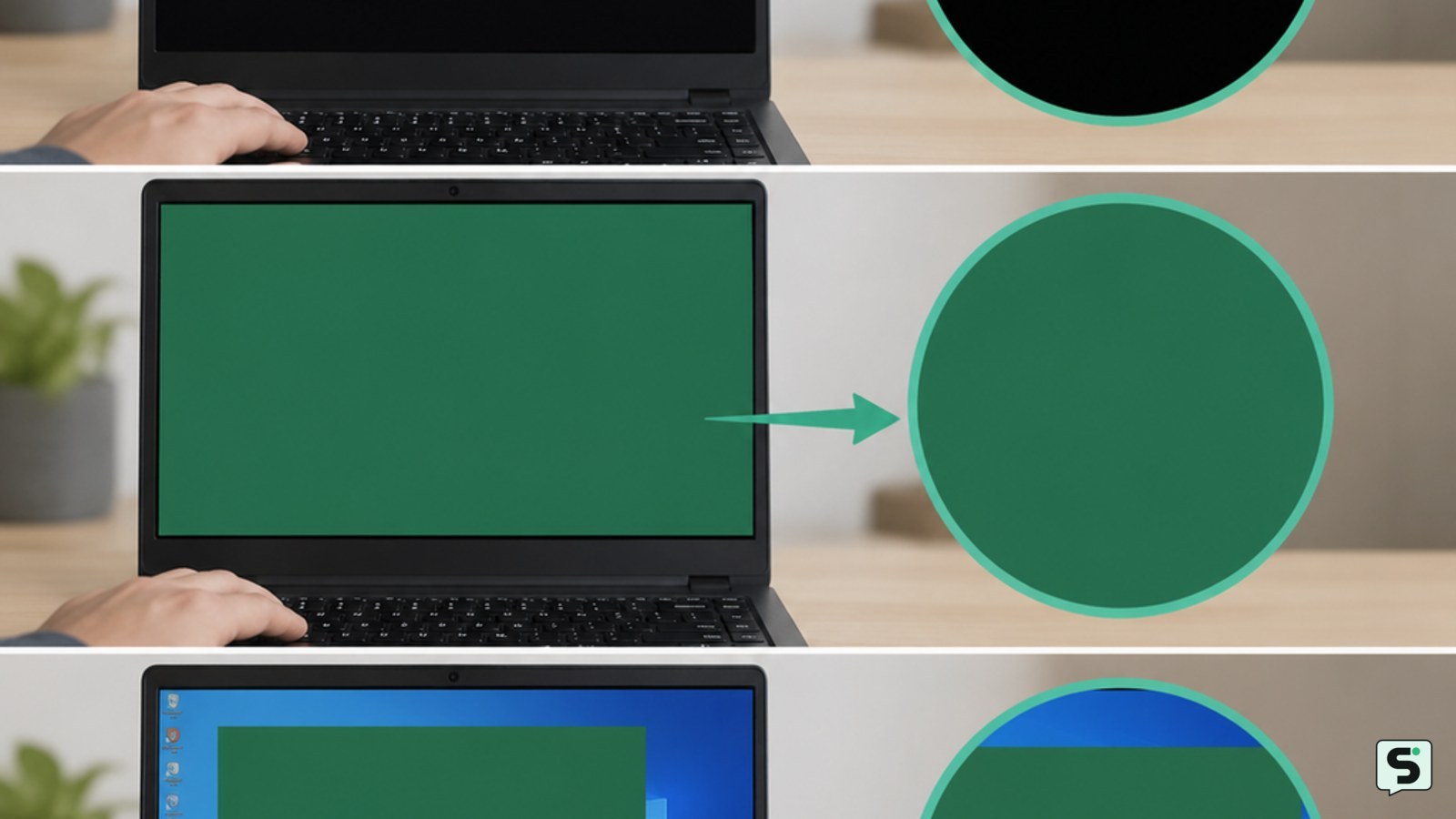
Reinicia sin perder más datos
Si Windows todavía responde, reinicia desde el menú Inicio y observa si la imagen vuelve a la normalidad. Cierra primero vídeos, juegos o programas que estuvieran usando gráficos y desconecta memorias USB, bases, adaptadores y pantallas externas.
- Desconecta el cargador y los periféricos no esenciales, pero mantén la alimentación conectada si la batería está casi agotada.
- Si el cursor se mueve, pulsa Ctrl + Alt + Supr y elige el icono de encendido para reiniciar.
- Si el equipo está completamente congelado, mantén pulsado el botón de encendido unos 10 segundos, suéltalo y espera unos segundos antes de encenderlo.
- Cuando vuelva a iniciar, comprueba si el escritorio se ve con colores normales y si puedes abrir una ventana sin que reaparezca el verde.
El apagado forzado puede perder archivos que no se hayan guardado, por lo que debe reservarse para un bloqueo total. Una guía de soporte de Back Market también indica mantener pulsado el botón de encendido durante unos 10 segundos para apagar un portátil bloqueado; la duración exacta puede variar según el fabricante.
Si el verde vuelve inmediatamente, no repitas apagados forzados muchas veces. Pasa a la prueba de pantalla externa y anota el momento exacto del fallo.
Prueba la imagen en un monitor externo
Un monitor externo ayuda a separar un fallo de la pantalla integrada de un problema que afecta a toda la salida gráfica. Con el portátil apagado, conecta un monitor o televisor por HDMI, USB-C con vídeo o el puerto indicado por el fabricante; selecciona la entrada correcta y enciende ambos dispositivos.
- Espera a que aparezca el logotipo o Windows.
- Usa la combinación de teclas de pantalla del portátil, normalmente una tecla de función con un icono de monitor, para alternar entre pantalla interna, externa o ambas.
- Compara las dos imágenes: colores normales fuera y verde dentro apunta a la pantalla integrada o su conexión; verde en ambas indica que el problema no está limitado al panel.
Si no aparece señal externa, comprueba otro cable, otra entrada y la fuente seleccionada en el monitor. No desmontes la tapa para ajustar el cable: el procedimiento cambia por modelo y puede dañar el panel o anular la garantía. Para conectar un equipo portátil a un proyector por HDMI, VGA o USB-C, consulta también las comprobaciones de entrada y señal de la guía de conexión del proyector; aquí la prueba se usa únicamente para comparar la imagen.
Corrige un bloqueo gráfico de Windows
Si la pantalla verde aparece después de entrar en Windows y el monitor externo muestra la misma anomalía, prueba primero a reiniciar el controlador gráfico con Windows + Ctrl + Mayús + B. La pantalla puede parpadear o emitir un sonido breve; espera unos segundos para comprobar si recupera los colores.
Si Windows vuelve a responder, abre Administrador de dispositivos, despliega Adaptadores de pantalla y revisa si aparece un símbolo de advertencia. Anota el nombre exacto del adaptador antes de modificarlo. Instala controladores únicamente desde Windows Update o desde la página oficial del fabricante del portátil o de la tarjeta gráfica, y evita paquetes de procedencia desconocida.
- Instala las actualizaciones pendientes y reinicia.
- Si el problema comenzó justo después de una actualización, usa la opción de volver al controlador anterior solo si Windows la ofrece.
- Si el fallo aparece en una única aplicación, actualiza esa aplicación o desactiva temporalmente su aceleración gráfica desde sus propios ajustes, si dispone de esa opción.
- Comprueba el resultado con el escritorio, un vídeo y una reinicialización normal.
No deshabilites antivirus ni cambies configuraciones de seguridad para corregir una pantalla verde. La pantalla verde de la muerte puede mostrar un código en determinadas compilaciones o situaciones de Windows, pero las fuentes aportadas aquí no documentan un código concreto para este caso; por eso no debe aplicarse una solución específica sin leer el mensaje exacto.
Usa el modo seguro si el fallo impide trabajar
El modo seguro carga una configuración mínima de Windows y sirve para comprobar si el color desaparece sin controladores o programas de inicio habituales. Esta ruta solo aplica si todavía puedes acceder al entorno de recuperación o ver sus opciones con suficiente claridad.
- En Windows, abre Configuración > Sistema > Recuperación y selecciona Inicio avanzado > Reiniciar ahora. En algunas versiones, la ruta puede mostrar nombres ligeramente distintos.
- En la pantalla de recuperación, elige Solucionar problemas > Opciones avanzadas > Configuración de inicio > Reiniciar.
- Selecciona la opción de modo seguro y observa si la imagen recupera sus colores.
- Si el verde desaparece, desinstala la última aplicación o controlador gráfico instalado y reinicia normalmente. Si no desaparece, vuelve al arranque normal y no sigas eliminando componentes.
El resultado es orientativo: que el modo seguro funcione no demuestra por sí solo que el hardware esté intacto. Si el color aparece también en el menú de recuperación, en el logotipo inicial o en un monitor externo, detente y solicita una revisión del fabricante o de un servicio técnico.
Verifica la reparación y decide cuándo pedir servicio
La reparación es consistente cuando la pantalla muestra colores normales después de varios reinicios, al cambiar el ángulo de la tapa sin tocarla y al reproducir contenido que antes provocaba el fallo. Comprueba también que el Administrador de dispositivos no muestre advertencias y que el monitor externo conserve una señal estable.
Solicita servicio técnico si la anomalía reaparece, solo una zona del panel se ve verde, aparecen líneas o parpadeos, el fallo depende de la bisagra, el equipo se reinicia con un código o hubo daño físico. Entrega al técnico el modelo del portátil, el código de error, cuándo ocurre y si la pantalla externa funcionó. No abras el equipo ni presiones el panel para confirmar una sospecha.
Preguntas frecuentes
¿Qué significa que solo la pantalla del portátil se vea verde?
Si un monitor externo muestra colores normales, el problema queda acotado de forma orientativa al panel integrado, su cable o la conexión de la tapa. No confirma cuál de esas piezas falla. Evita mover o presionar la pantalla y pide una revisión, especialmente si el color cambia al abrir o cerrar el equipo.
¿Cómo reinicio el controlador gráfico cuando la pantalla está verde?
Pulsa Windows + Ctrl + Mayús + B y espera unos segundos. La imagen puede parpadear y el sistema puede emitir un sonido breve. Si los colores no vuelven o el equipo sigue bloqueado, reinícialo de forma normal; usa el apagado prolongado solo cuando no responda.
¿La pantalla verde siempre significa que la tarjeta gráfica está dañada?
No. El síntoma también puede limitarse al panel, al cable interno, a Windows, al controlador o a una aplicación. La comparación con un monitor externo y el momento exacto del fallo ayudan a separar posibilidades, pero no sustituyen una prueba técnica del modelo concreto.
¿Qué hago si la pantalla verde aparece antes de iniciar Windows?
Apaga el equipo, desconecta periféricos y prueba un monitor externo compatible. Si el verde aparece desde el logotipo del fabricante o también en el menú de diagnóstico, no reinstales Windows ni abras la carcasa: solicita servicio técnico y comunica ese comportamiento.
Fuentes y verificación
- Pantalla verde en mi laptop. Cómo lo soluciono? | https://learn.microsoft.com/es-es/answers/questions/3980596/pantalla-verde-en-mi-laptop-c-mo-lo-soluciono
- Mi portátil muestra una pantalla verde/azul - Back Market | https://help.backmarket.com/hc/es/articles/6001024610460-Mi-porttil-muestra-una-pantalla-verde-azul
- 6 formas de arreglar la pantalla verde de la muerte en ... | https://www.chuwi.com/es/news/items/3739.html
- Windows 10 atascado en la pantalla verde de la muerte | https://recoverit.wondershare.es/computer-problems/windows-10-green-screen.html