
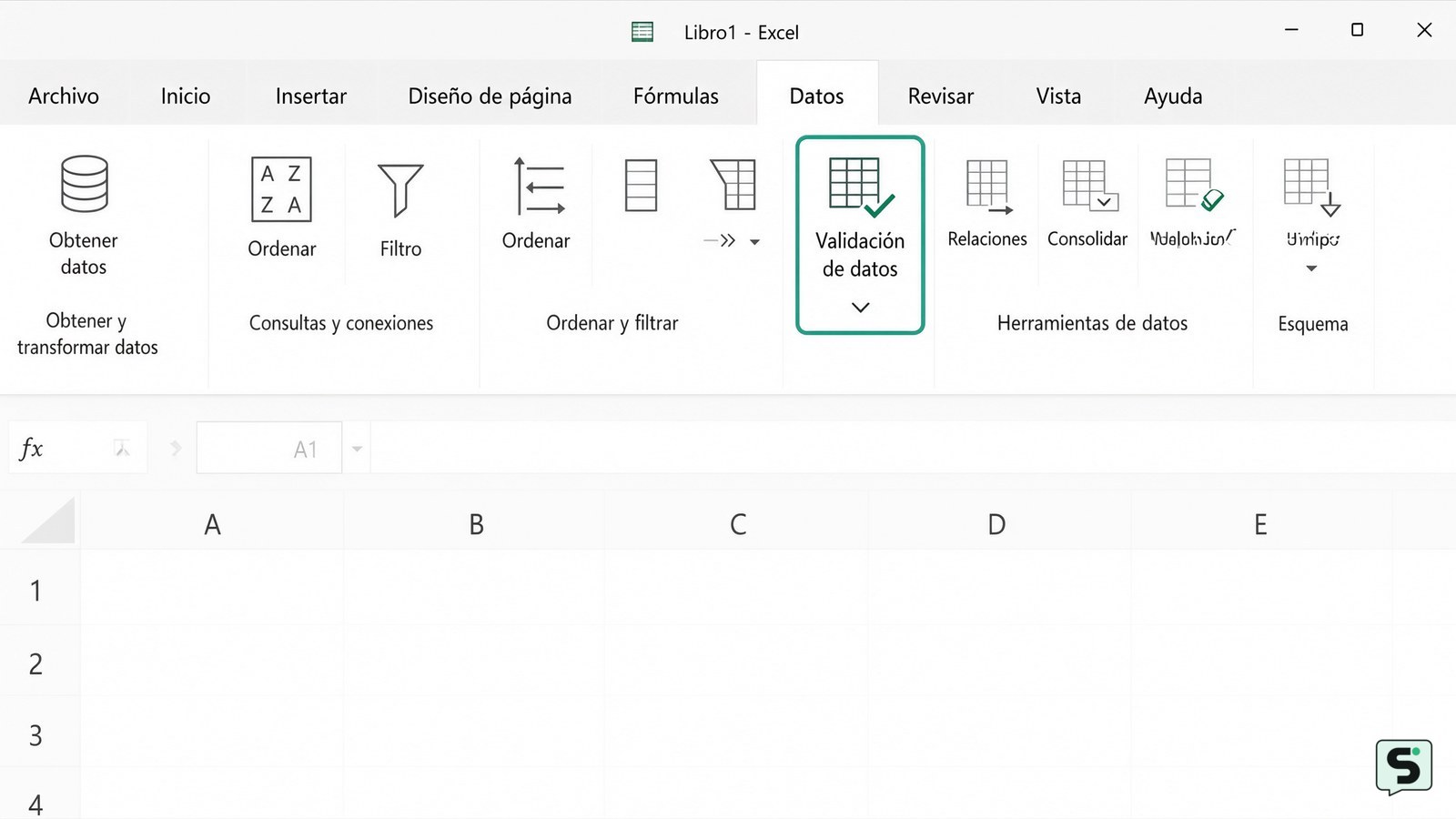
Para crear una lista desplegable en Excel, selecciona la celda donde deseas el menú, ve a la pestaña ‘Datos’, elige ‘Validación de datos’ y, en ‘Permitir’, selecciona ‘Lista’. En el campo ‘Origen’, escribe los elementos separados por comas o selecciona el rango de celdas que contiene tus opciones. Haz clic en ‘Aceptar’ para finalizar la configuración.
Preparación de los datos para la lista
Antes de configurar el menú, organiza los elementos que aparecerán en la lista. Puedes escribirlos directamente en el cuadro de diálogo o colocarlos en una columna específica dentro de tu hoja de cálculo. Si eliges usar un rango de celdas, asegúrate de que no contenga celdas vacías intermedias, ya que esto creará espacios en blanco en tu menú desplegable.
Para una mejor gestión, te recomendamos colocar los elementos en una hoja separada llamada ‘Listas’ o ‘Configuración’. Esto mantiene tu área de trabajo principal limpia y evita que los usuarios modifiquen accidentalmente las opciones disponibles al editar otras partes del documento.
Configuración de la validación de datos
Una vez que tengas tus datos listos, selecciona la celda o el rango de celdas donde quieres que aparezca el menú desplegable. Dirígete a la cinta de opciones superior y haz clic en la pestaña Datos. Busca el grupo ‘Herramientas de datos’ y selecciona el icono de Validación de datos.
En la ventana emergente, asegúrate de estar en la pestaña ‘Configuración’. En el menú desplegable ‘Permitir’, elige la opción Lista. Ahora, en el cuadro ‘Origen’, tienes dos caminos: escribir los elementos separados por punto y coma (o coma, según tu configuración regional) o hacer clic en el icono de selección de rango para elegir las celdas donde escribiste tus opciones previamente.
Verificación del resultado
Tras hacer clic en ‘Aceptar’, verás que en la celda seleccionada aparece una pequeña flecha hacia abajo a la derecha. Haz clic en ella para comprobar que todas tus opciones se despliegan correctamente. Si al intentar seleccionar un elemento recibes un mensaje de error, revisa que no hayas escrito espacios adicionales en el cuadro ‘Origen’ o que el rango seleccionado no esté vacío.
Es importante probar la lista en diferentes celdas si aplicaste el formato a un rango. Si los elementos no aparecen, verifica que la opción ‘Celda con lista desplegable’ esté marcada en la ventana de validación. Esta función es fundamental para mantener la integridad de los datos, evitando que los usuarios introduzcan información no válida o con errores tipográficos.
Uso de rangos dinámicos
Si prevés que tu lista crecerá con el tiempo, puedes convertir tu rango de datos en una Tabla de Excel. Al hacerlo, cualquier elemento nuevo que añadas a la tabla se incluirá automáticamente en la lista desplegable sin necesidad de actualizar la configuración de validación. Para convertir un rango en tabla, selecciónalo y presiona Ctrl + T (o Cmd + T en Mac).
Esta técnica es especialmente útil en informes financieros o inventarios donde los productos o categorías cambian con frecuencia. Al usar una tabla, el rango de origen se vuelve dinámico y reduce el mantenimiento manual de tus hojas de cálculo.
Seguridad y restricciones
La validación de datos es una herramienta de control, pero no es una medida de seguridad absoluta. Un usuario con conocimientos básicos puede copiar y pegar datos en la celda, saltándose la restricción de la lista. Si necesitas impedir cambios definitivos, considera proteger la hoja de cálculo. Puedes consultar cómo gestionar permisos específicos en nuestra guía sobre cómo bloquear una fila en Excel para asegurar que ciertas áreas de tu documento permanezcan inalterables.
Recuerda que la validación de datos solo funciona mientras el archivo esté abierto en una versión de Excel compatible. Si compartes el archivo en formatos antiguos o plataformas de terceros, es posible que la funcionalidad de lista se pierda o se convierta en texto plano.
Preguntas frecuentes
¿Por qué no aparece la flecha de la lista desplegable?
La flecha solo aparece cuando seleccionas la celda que tiene aplicada la validación. Si no la ves, asegúrate de haber marcado la casilla ‘Celda con lista desplegable’ dentro del menú de Validación de datos. También verifica que no hayas ocultado las columnas o filas donde se encuentra la celda configurada.
¿Puedo tener listas desplegables dependientes?
Sí, es posible. Para lograrlo, debes usar la función INDIRECTO en el campo ‘Origen’ de la validación de datos. Esto requiere que los rangos de la segunda lista tengan nombres definidos que coincidan con las opciones de la primera lista, permitiendo que el contenido cambie según la selección previa.
¿Cómo elimino una lista desplegable?
Para quitar la lista, selecciona la celda, ve a ‘Datos’ > ‘Validación de datos’ y haz clic en el botón ‘Borrar todos’ que aparece en la parte inferior izquierda de la ventana. Al aceptar, la celda volverá a permitir cualquier entrada de texto y la flecha desaparecerá.
Fuentes y verificación
- How to Create a Drop-Down List in Excel Step by Step | https://www.youtube.com/watch?v=3qtiWJUFy0g