Saltar al contenido
Saberya

Ordenadores e Internet

Windows, macOS, Wi-Fi, impresoras y conectividad.

¿Por qué parpadea la pantalla de mi computadora?
Ordenadores e Internet

¿Por qué parpadea la pantalla de mi computadora?

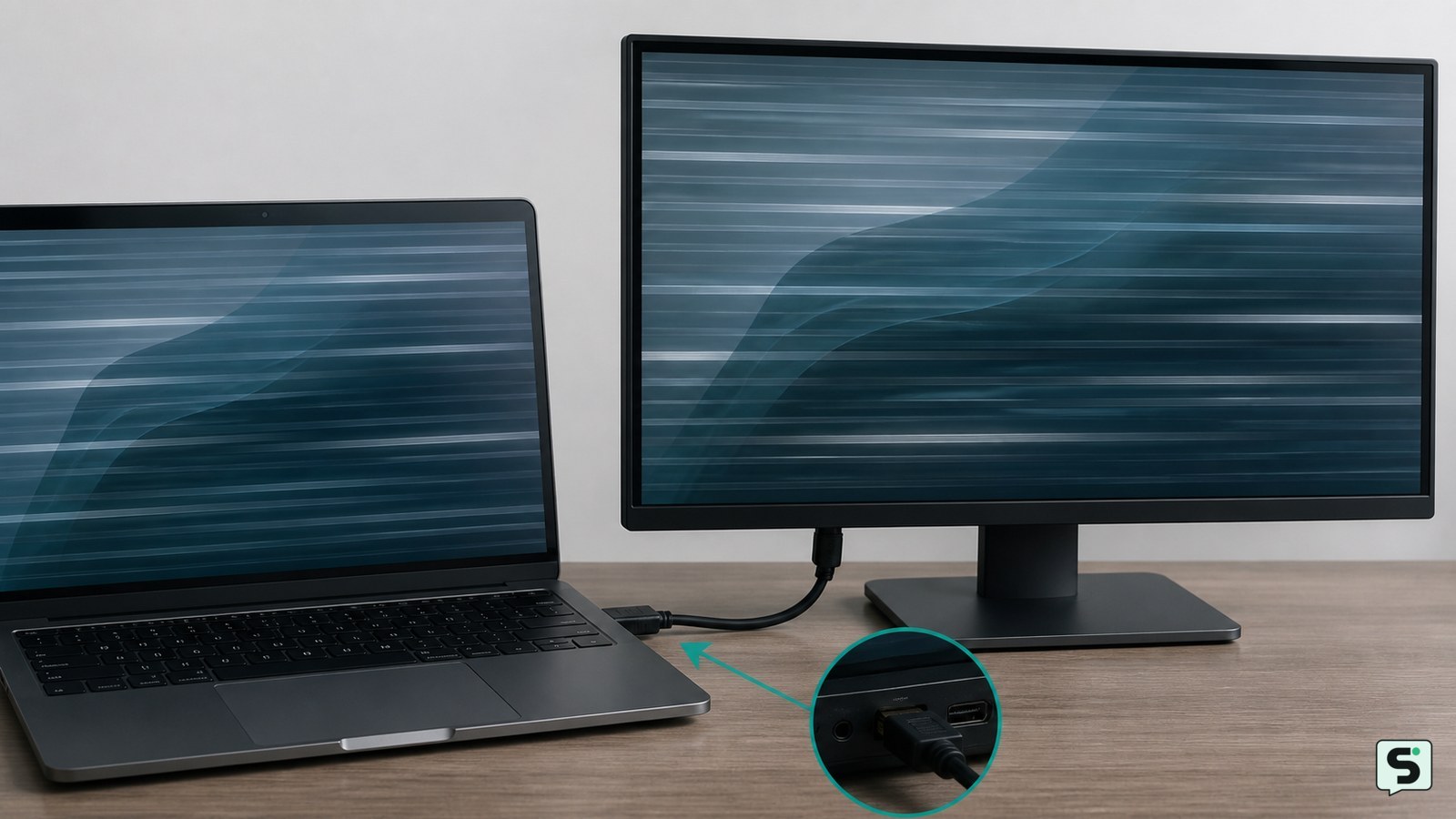
La pantalla de una computadora suele parpadear por un controlador gráfico defectuoso o desactualizado, una aplicación incompatible, una frecuencia de actualización inadecuada o un problema de cable, puerto, monitor o panel. Si solo ocurre dentro de una aplicación, sospecha del programa; si también aparece en el escritorio o durante el arranque, revisa primero la conexión y el hardware.
Directorio de eliminación de Linux: cómo borrarlo
Ordenadores e Internet

Directorio de eliminación de Linux: cómo borrarlo

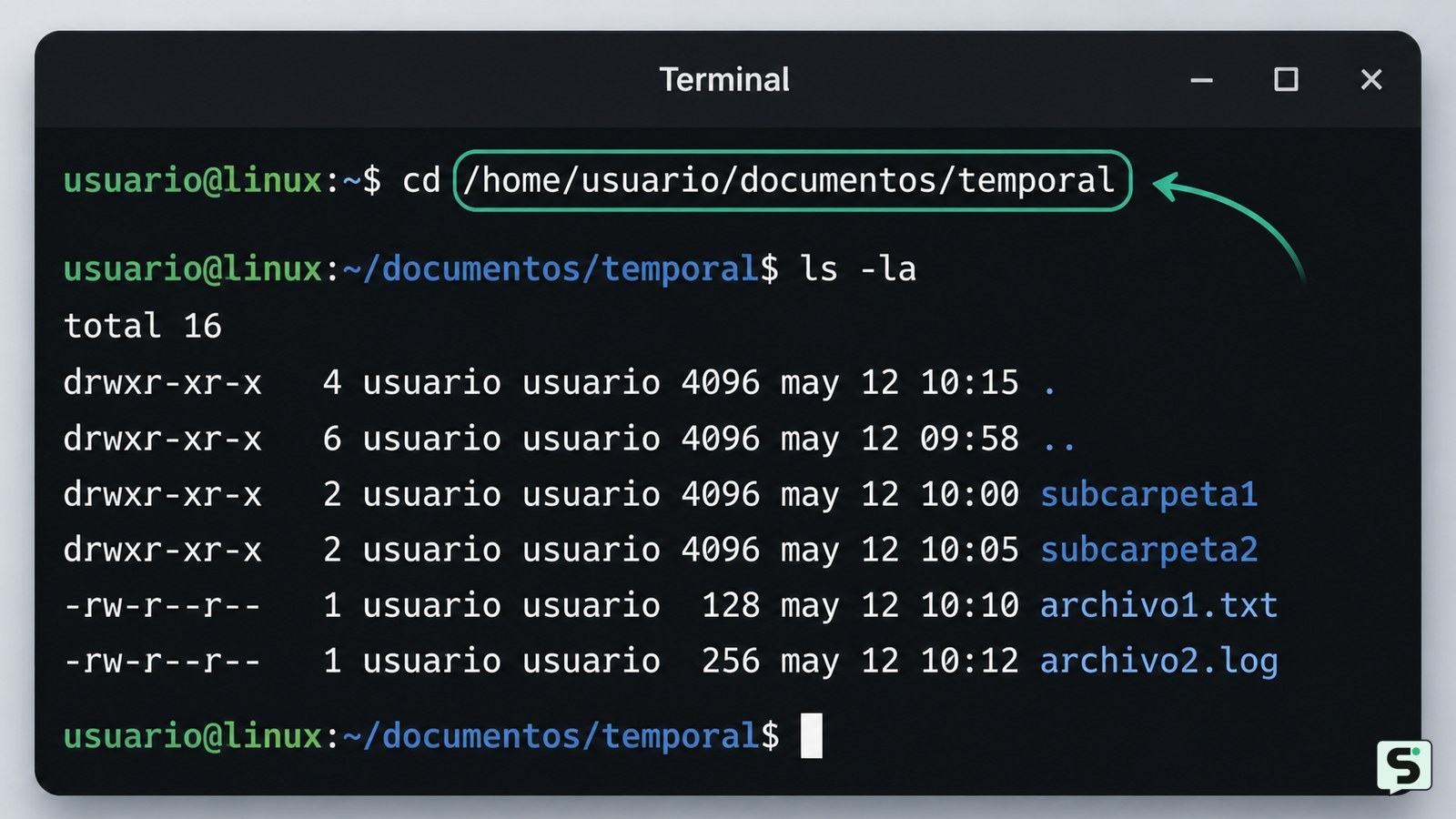
Para eliminar un directorio en Linux, usa rmdir nombre si está vacío y rm -r nombre si contiene archivos o subdirectorios. Antes, confirma la ruta con pwd y revisa el contenido con ls -la. No ejecutes comandos recursivos sobre una ruta dudosa: pueden borrar datos de forma permanente.

Tiempo de espera de vigilancia del reloj: cómo arreglarlo
Ordenadores e Internet

Tiempo de espera de vigilancia del reloj: cómo arreglarlo

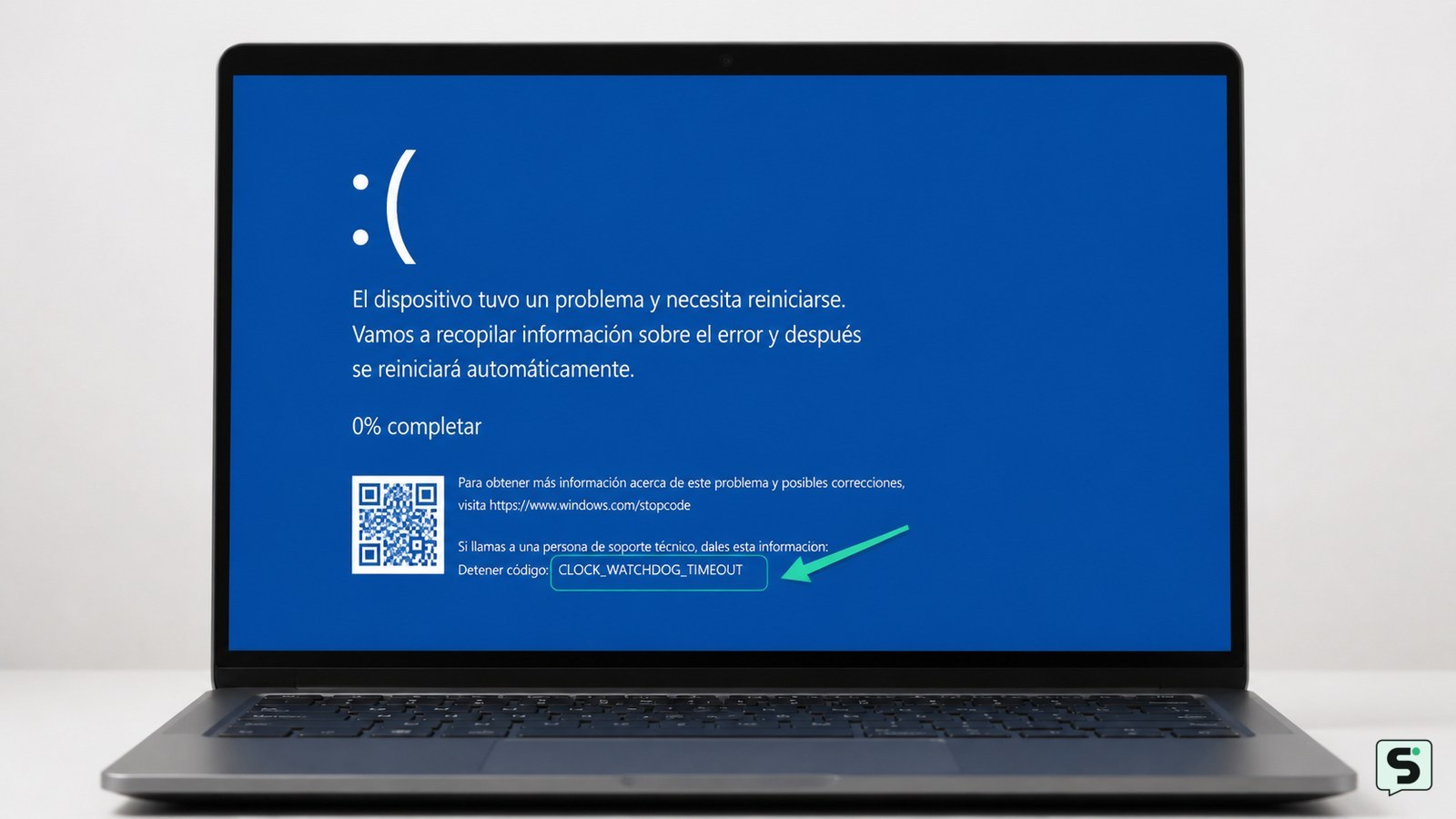
El “tiempo de espera de vigilancia del reloj” es el pantallazo azul CLOCK_WATCHDOG_TIMEOUT de Windows: un núcleo del procesador no respondió dentro del plazo esperado. Puede relacionarse con controladores, firmware, temperatura, memoria o ajustes de overclock. Empieza deshaciendo cambios recientes y actualizando Windows; si continúa, comprueba temperaturas, memoria y estabilidad del hardware antes de tocar voltajes o la BIOS.

Cómo habilitar macros en Excel: de forma segura
Ordenadores e Internet

Cómo habilitar macros en Excel: de forma segura

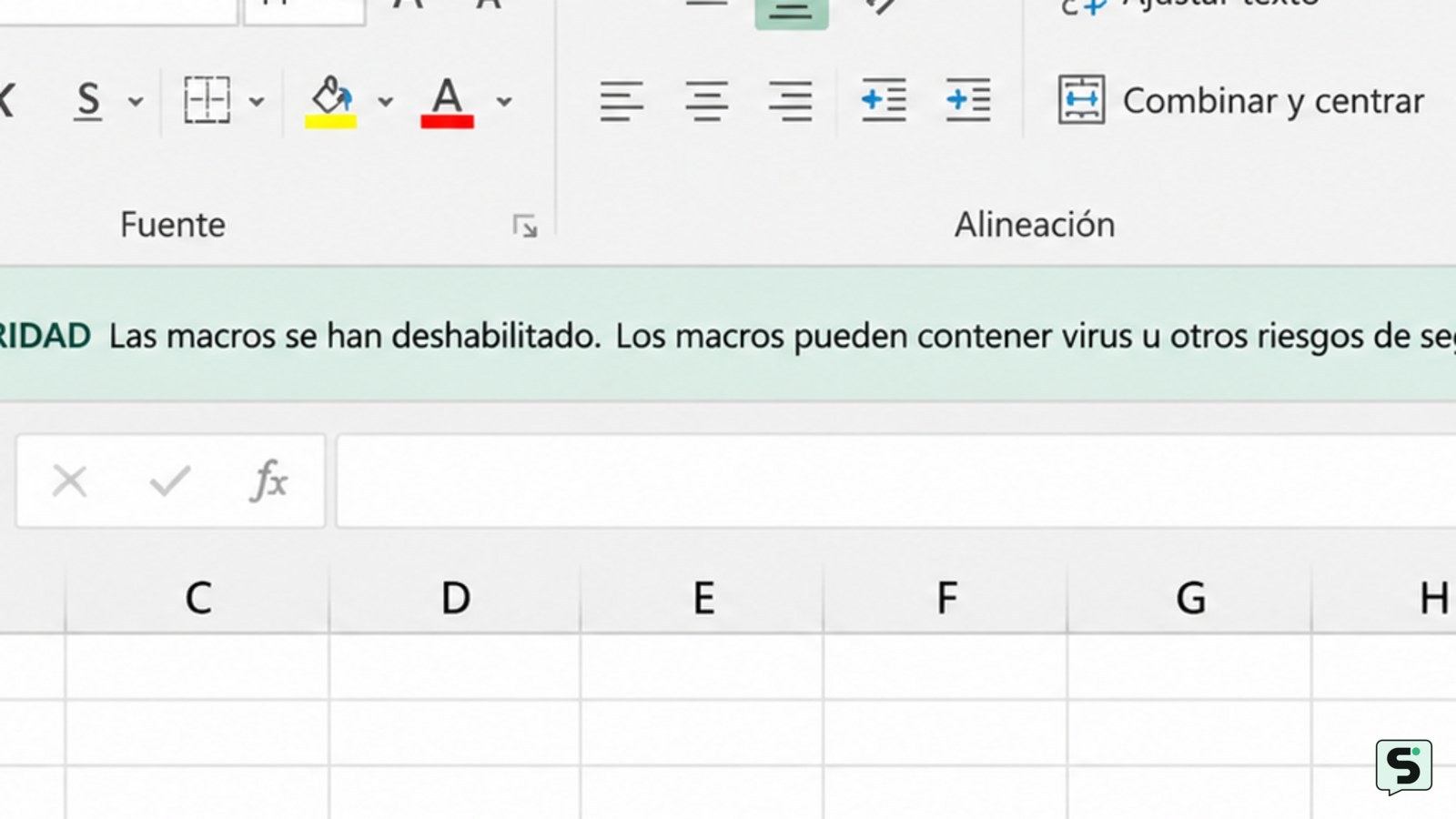
Para habilitar macros en Excel, abre un archivo confiable y selecciona Habilitar contenido en la advertencia de seguridad. Si no aparece ese aviso, revisa Archivo > Opciones > Centro de confianza > Configuración del Centro de confianza > Configuración de macros. Evita activar todas las macros de forma permanente, especialmente en archivos descargados o recibidos por correo.

No se puede acceder a este sitio: cómo arreglarlo
Ordenadores e Internet

No se puede acceder a este sitio: cómo arreglarlo

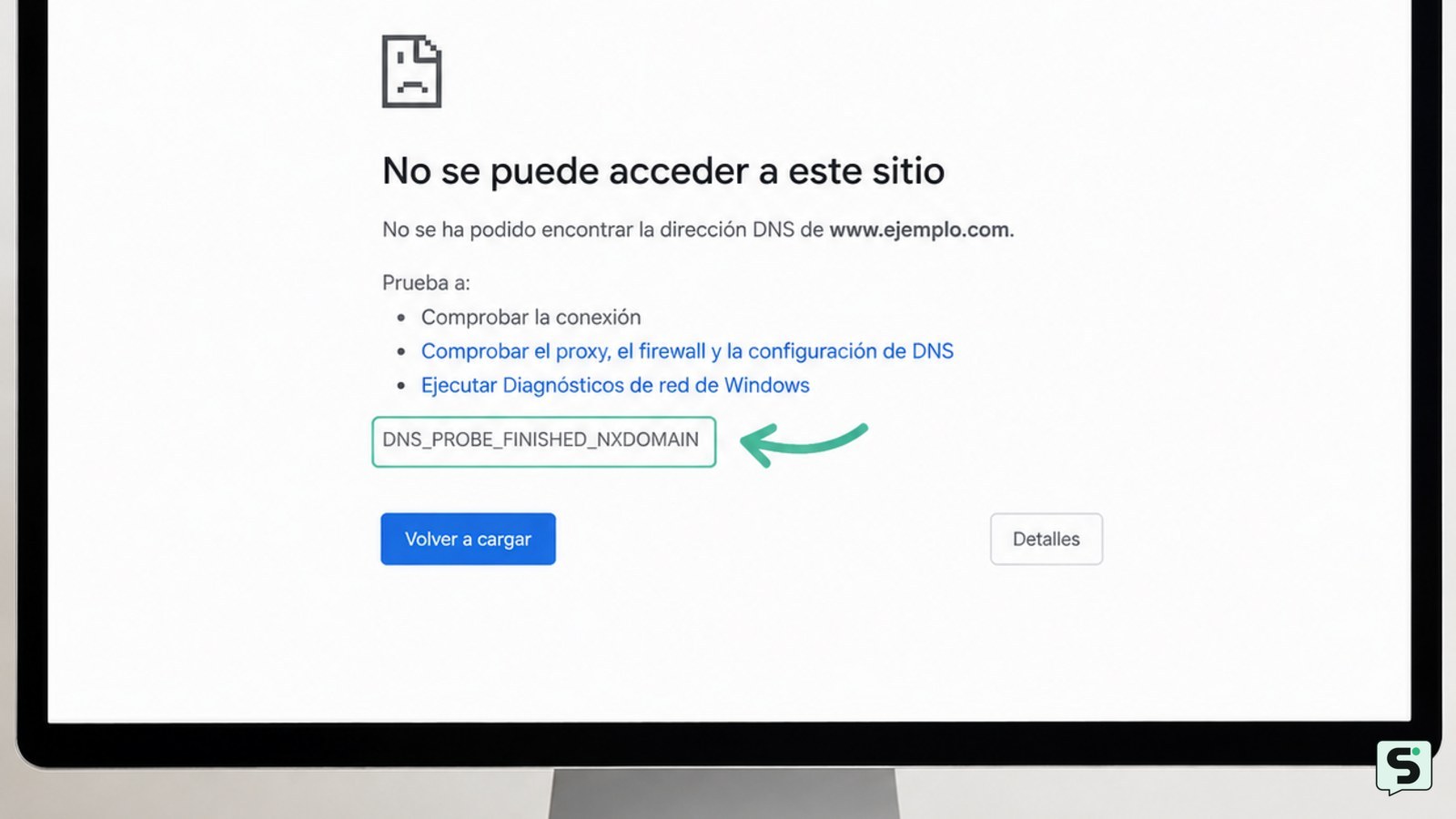
Cuando aparece «No se puede acceder a este sitio», comprueba si otras páginas cargan, revisa la dirección web y reinicia el dispositivo y el router. Si solo falla una web, puede estar caída o tener un problema de DNS. Si falla todo, prueba otra red y revisa el proxy, el DNS y el navegador.

Disco duro Dell no detectado: cómo solucionarlo
Ordenadores e Internet

Disco duro Dell no detectado: cómo solucionarlo

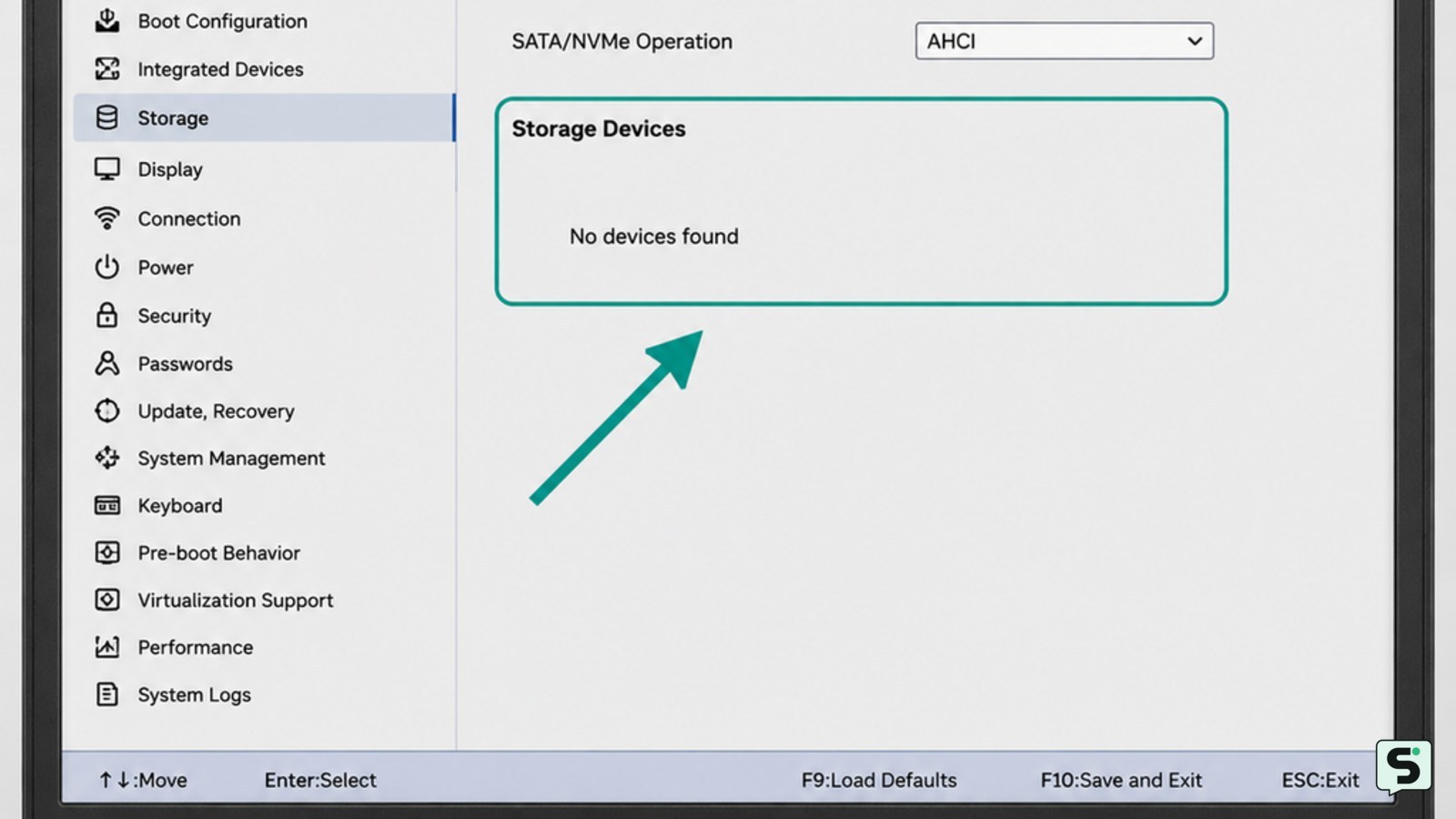
Si tu Dell muestra “disco duro no detectado”, comprueba primero si la unidad aparece en BIOS/UEFI. Si tampoco figura allí, ejecuta el diagnóstico prearranque y revisa la conexión o el propio disco. Si BIOS sí la reconoce, el problema suele estar en Windows, la partición o la letra de unidad. No formatees ni inicialices el disco si necesitas conservar sus datos.

Cómo arreglar el doble clic del mouse: soluciones
Ordenadores e Internet

Cómo arreglar el doble clic del mouse: soluciones

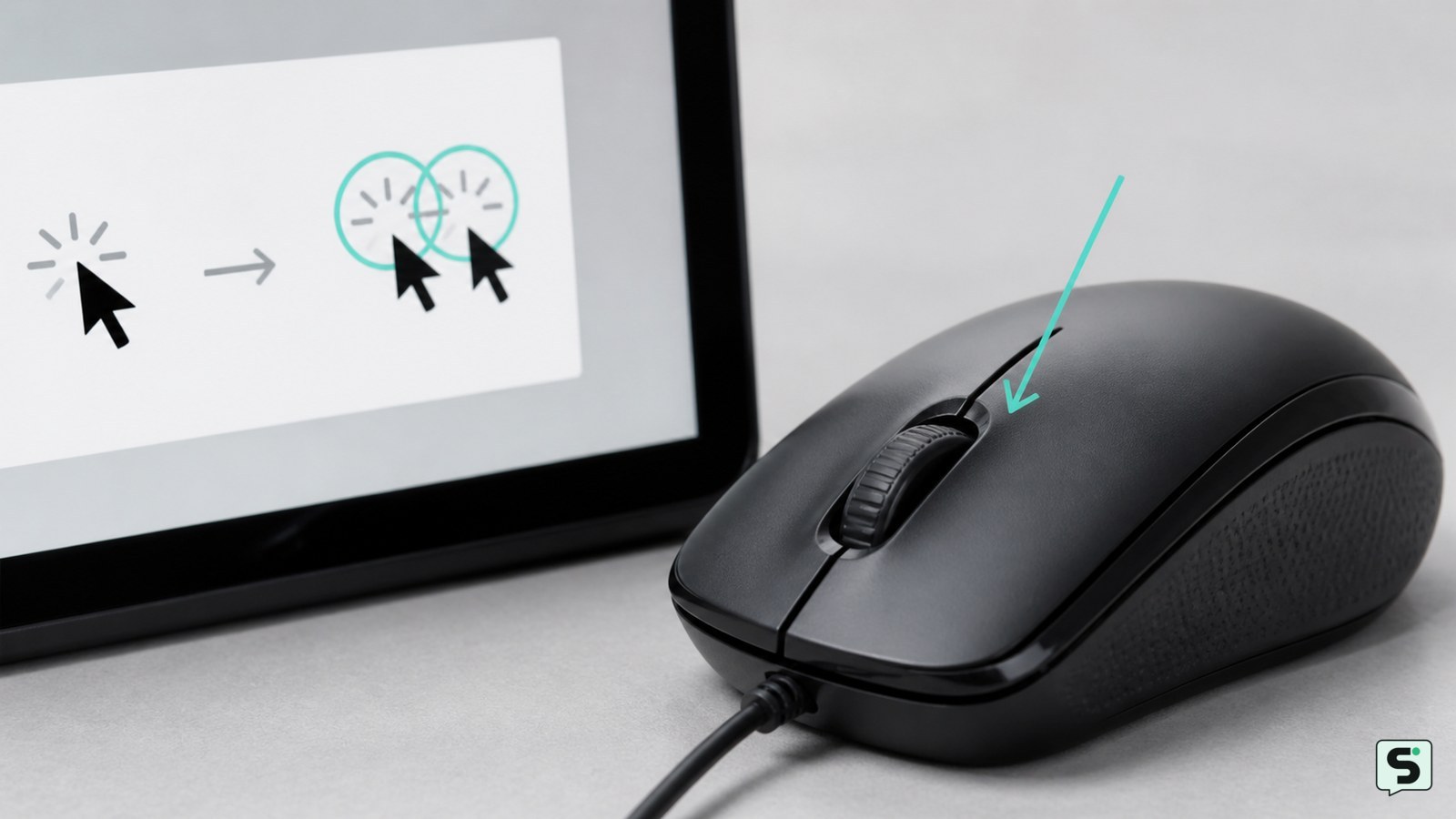
Para arreglar el doble clic del mouse, ajusta primero la velocidad de doble clic en Windows y prueba el dispositivo en otro equipo. Si el fallo aparece en todas partes, desconecta el mouse, limpia el exterior sin líquidos y revisa el interruptor. Cuando también falla al arrastrar o continúa en otro ordenador, suele ser un problema físico y conviene sustituirlo o repararlo.

Cómo cambiar el canal wifi: menos interferencias
Ordenadores e Internet

Cómo cambiar el canal wifi: menos interferencias

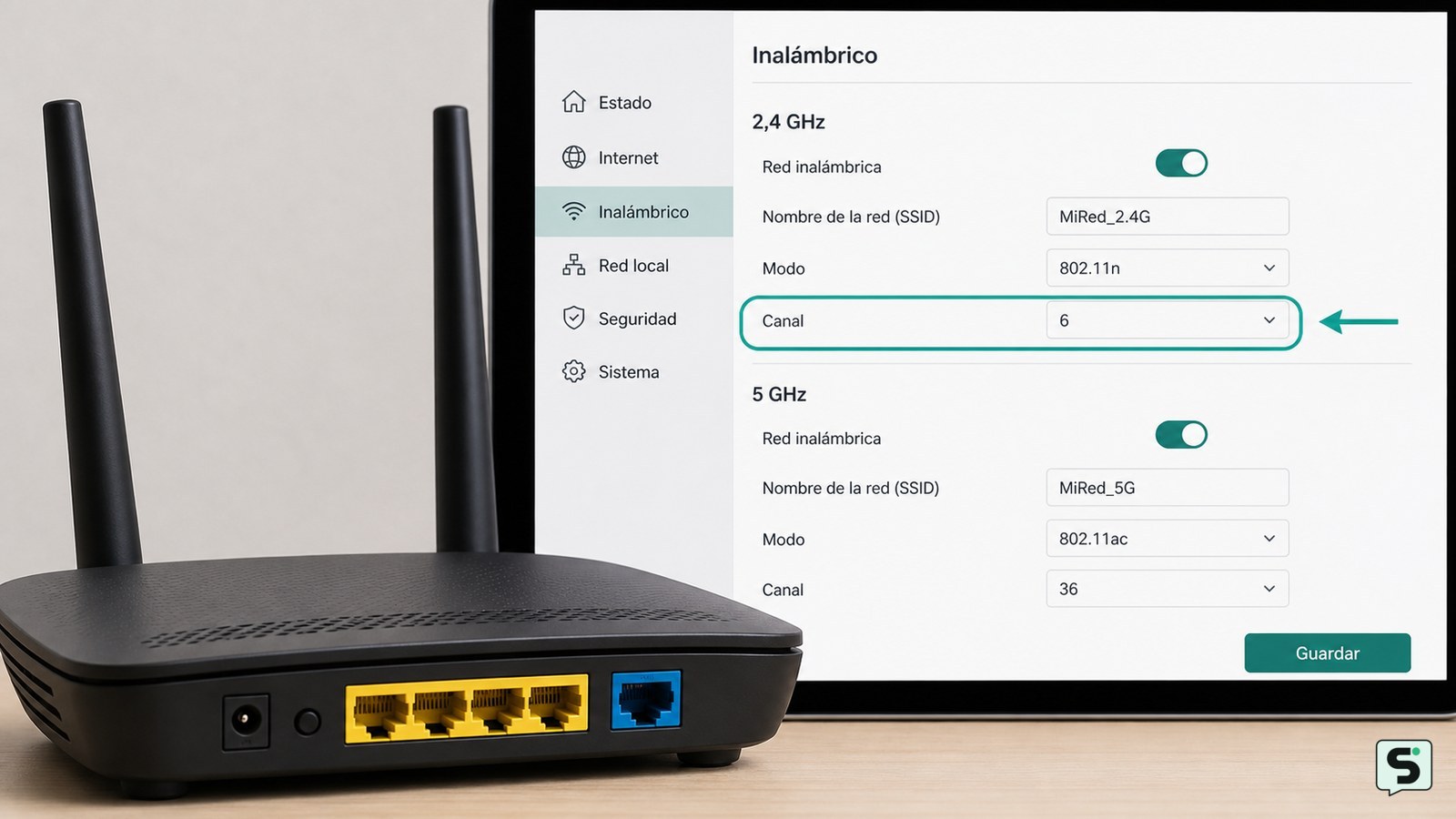
Para cambiar el canal wifi, entra al panel de administración de tu router, abre la configuración inalámbrica, selecciona la banda de 2,4 o 5 GHz y modifica el campo Canal. Guarda los cambios, espera a que la red se reinicie y vuelve a conectar tus dispositivos. Si no aparece la opción, el router o el sistema mesh puede gestionarla automáticamente.

Gestión de memoria 0x1A: cómo repararla
Ordenadores e Internet

Gestión de memoria 0x1A: cómo repararla

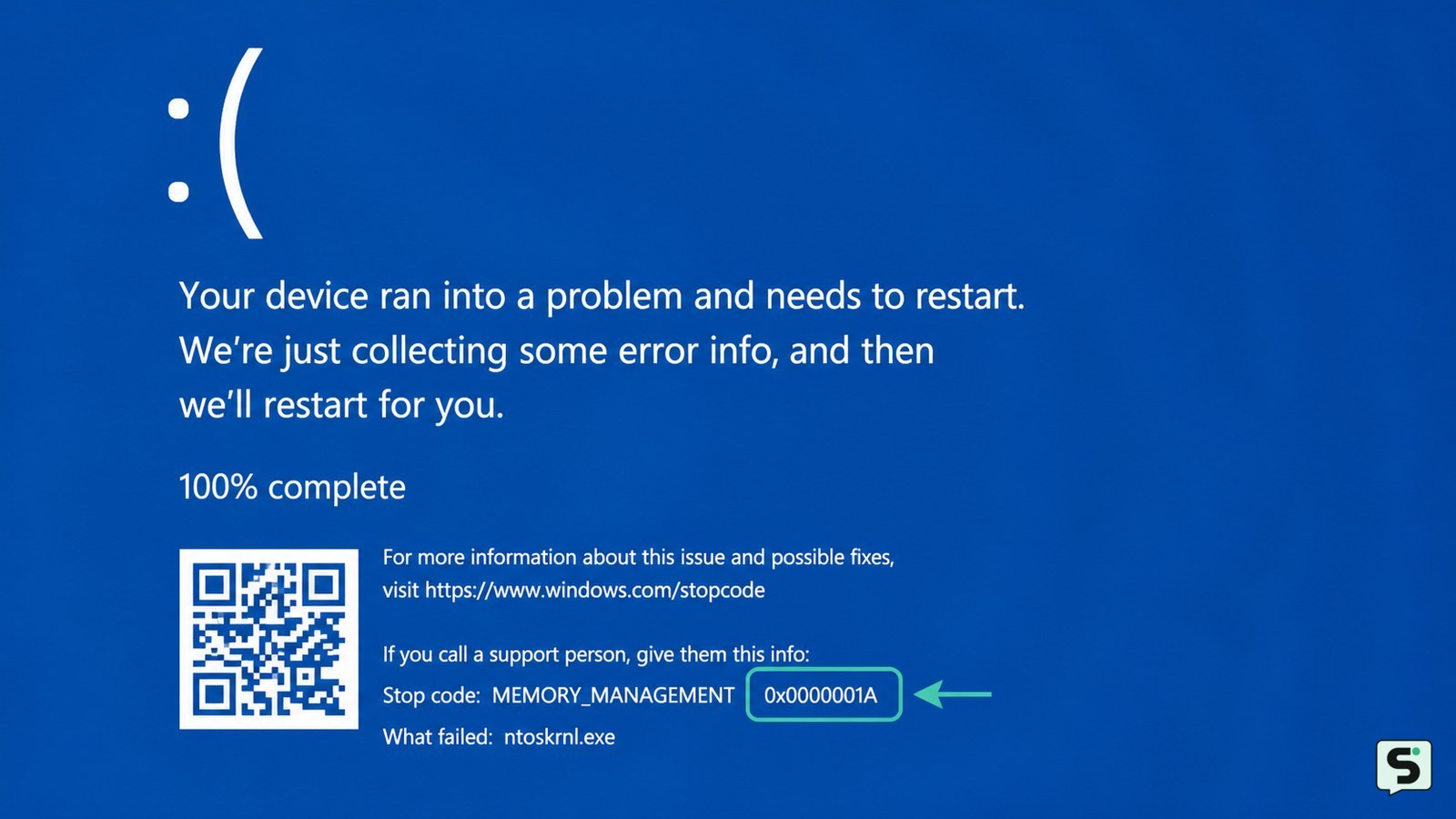
La pantalla azul MEMORY_MANAGEMENT 0x1A en Windows indica un fallo relacionado con la gestión de memoria, pero no confirma que la RAM esté dañada. Guarda tu trabajo, desconecta periféricos recientes y comprueba primero la memoria con Diagnóstico de memoria de Windows. Si no detecta errores, repara archivos del sistema, revisa controladores y repite la prueba antes de cambiar componentes.

Cómo comprobar el estado del SSD: salud SMART
Ordenadores e Internet

Cómo comprobar el estado del SSD: salud SMART

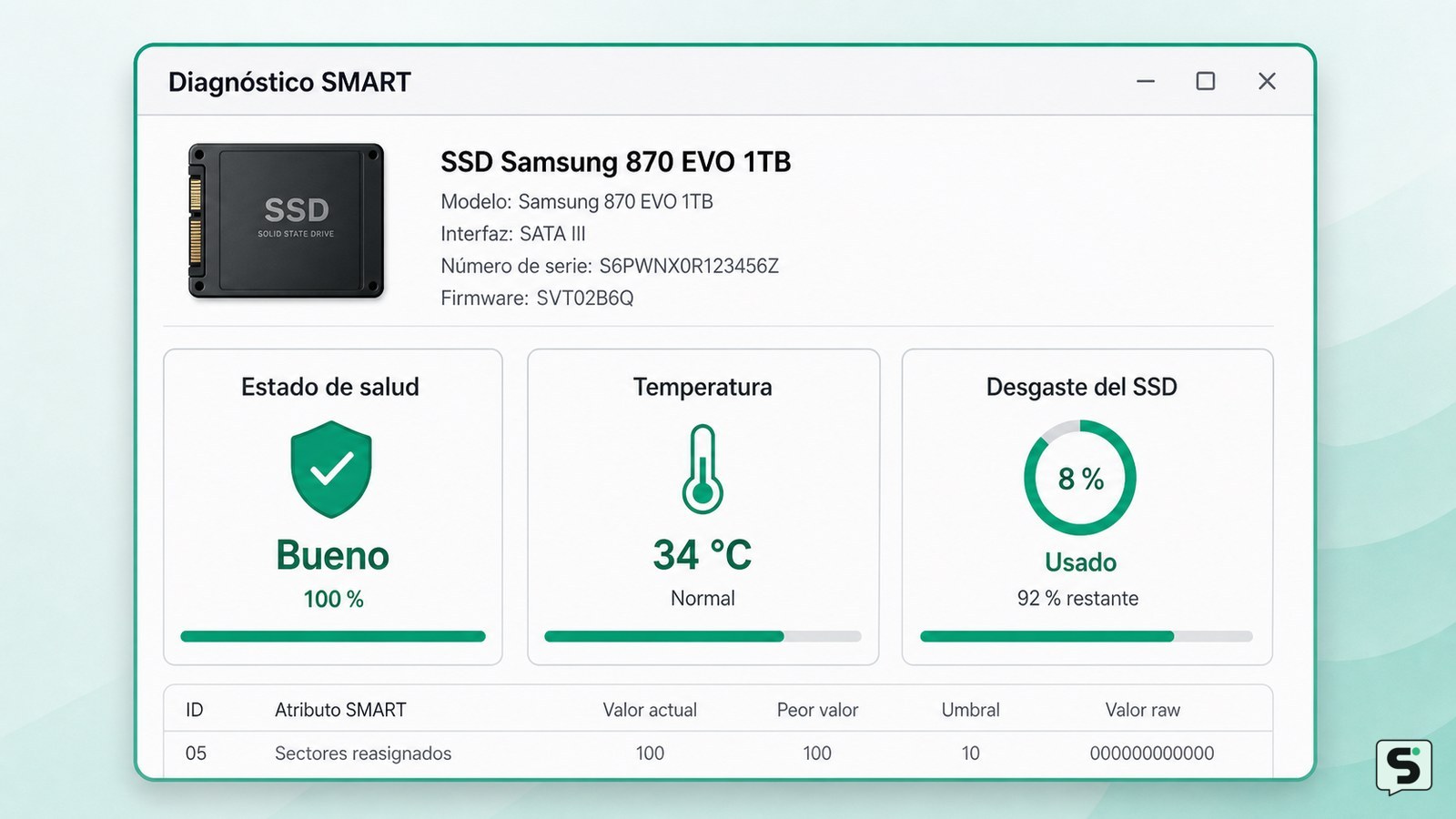
La forma más fiable de comprobar un SSD es leer sus datos SMART con una herramienta compatible, como Kingston SSD Manager o CrystalDiskInfo. Selecciona la unidad correcta y revisa el estado de salud, la temperatura, el porcentaje de desgaste y los errores. Si aparece una advertencia, haz una copia de tus archivos antes de realizar pruebas adicionales.