Saltar al contenido
Saberya

Tecnología

Guías para móviles, ordenadores, Internet y dispositivos del hogar.

Cómo hacer una captura de pantalla en una computadora
Ordenadores e Internet

Cómo hacer una captura de pantalla en una computadora

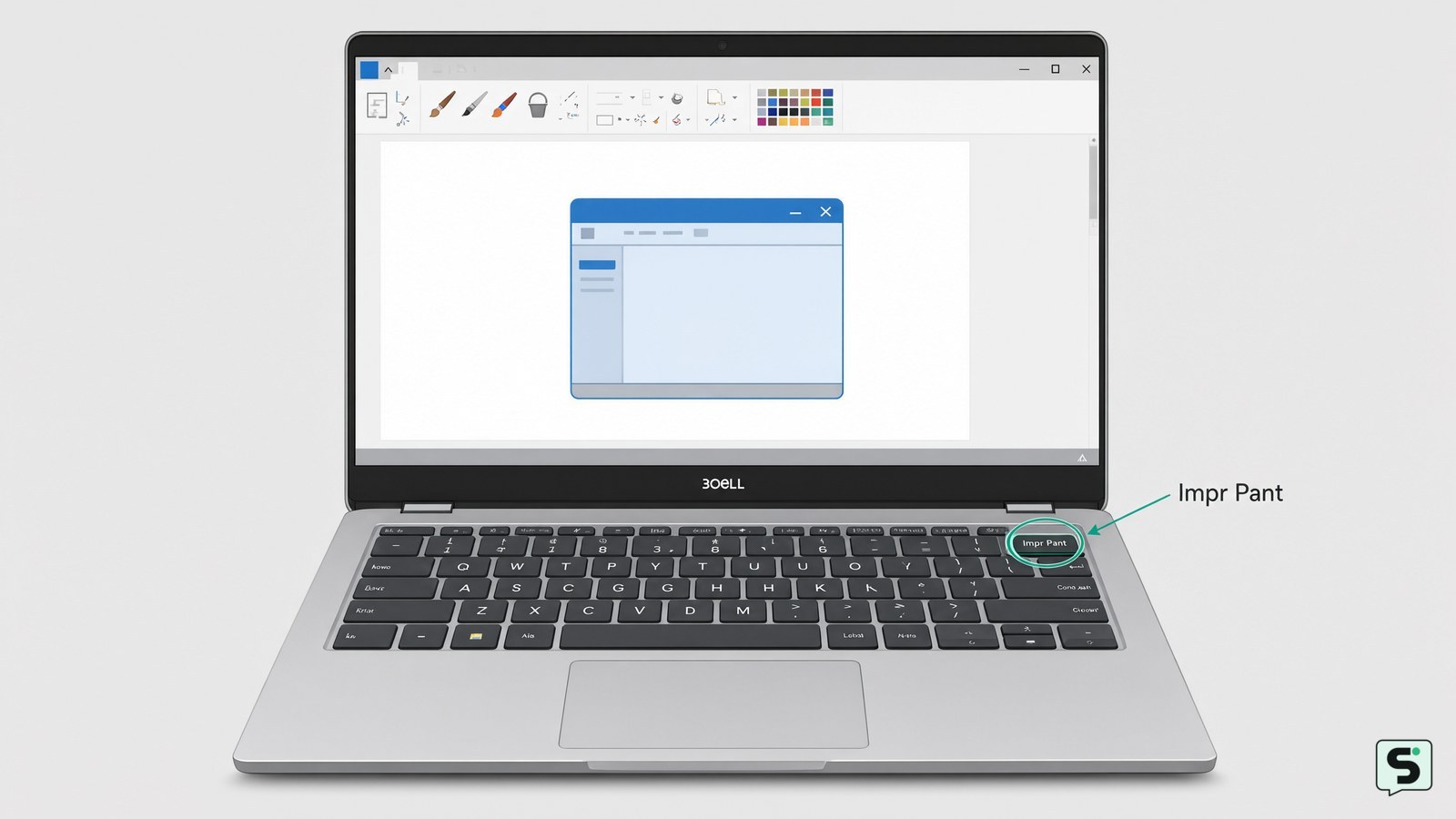
En una computadora portátil Dell con Windows, pulsa Impr Pant (o PrtSc) para copiar toda la pantalla y después usa Ctrl + V en Paint u otra aplicación. Para capturar solo la ventana activa, pulsa Alt + Impr Pant. También puedes pulsar Windows + Mayús + S y seleccionar una zona con el cursor. Comprueba el resultado antes de cerrar la aplicación.
Cómo crear una lista desplegable en Excel: guía paso a
Ordenadores e Internet

Cómo crear una lista desplegable en Excel: guía paso a

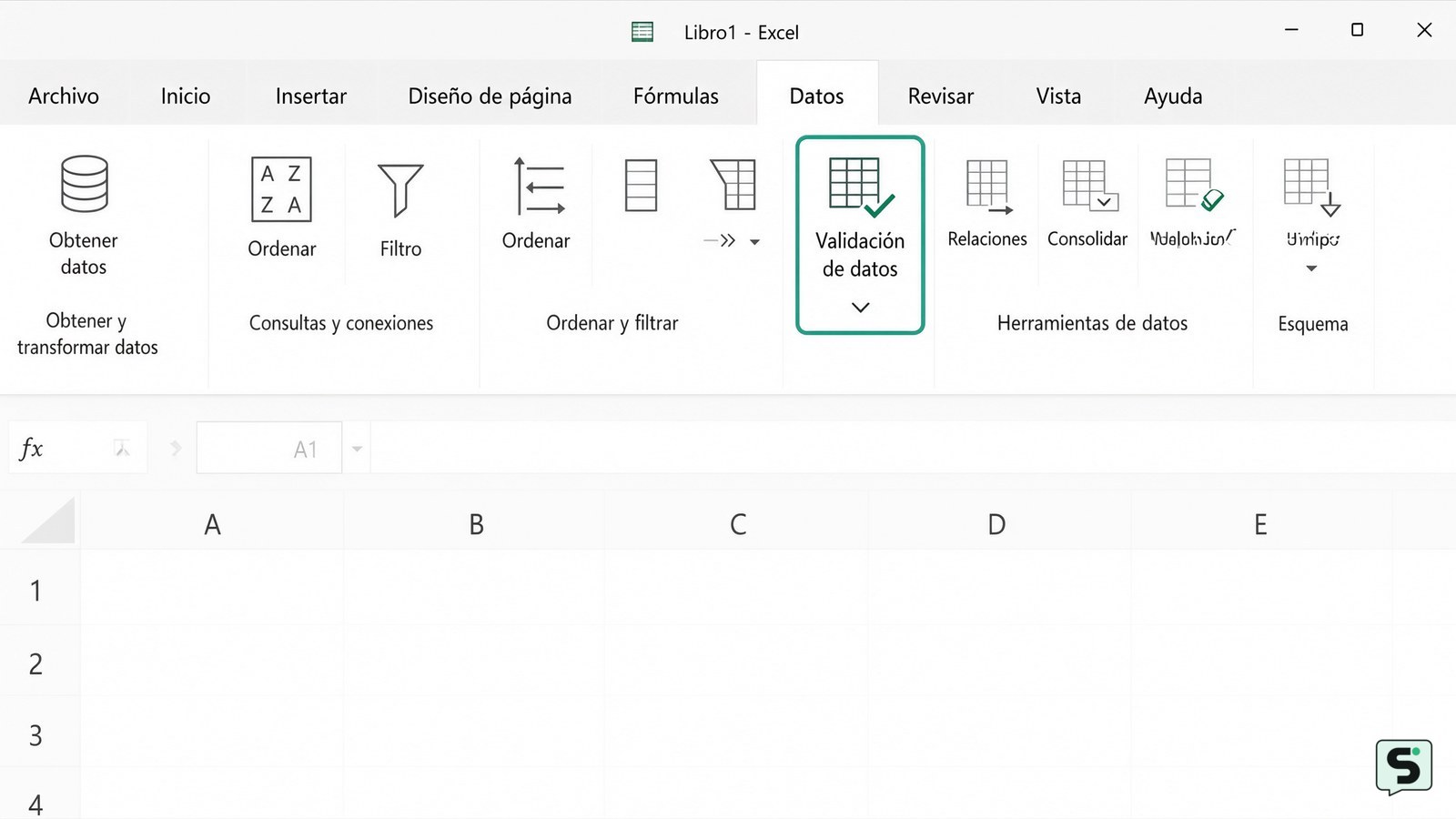
Para crear una lista desplegable en Excel, selecciona la celda donde deseas el menú, ve a la pestaña 'Datos', elige 'Validación de datos' y, en 'Permitir', selecciona 'Lista'. En el campo 'Origen', escribe los elementos separados por comas o selecciona el rango de celdas que contiene tus opciones. Haz clic en 'Aceptar' para finalizar la configuración.

Cómo saber si estás bloqueado en iPhone: señales
Móviles y tabletas

Cómo saber si estás bloqueado en iPhone: señales

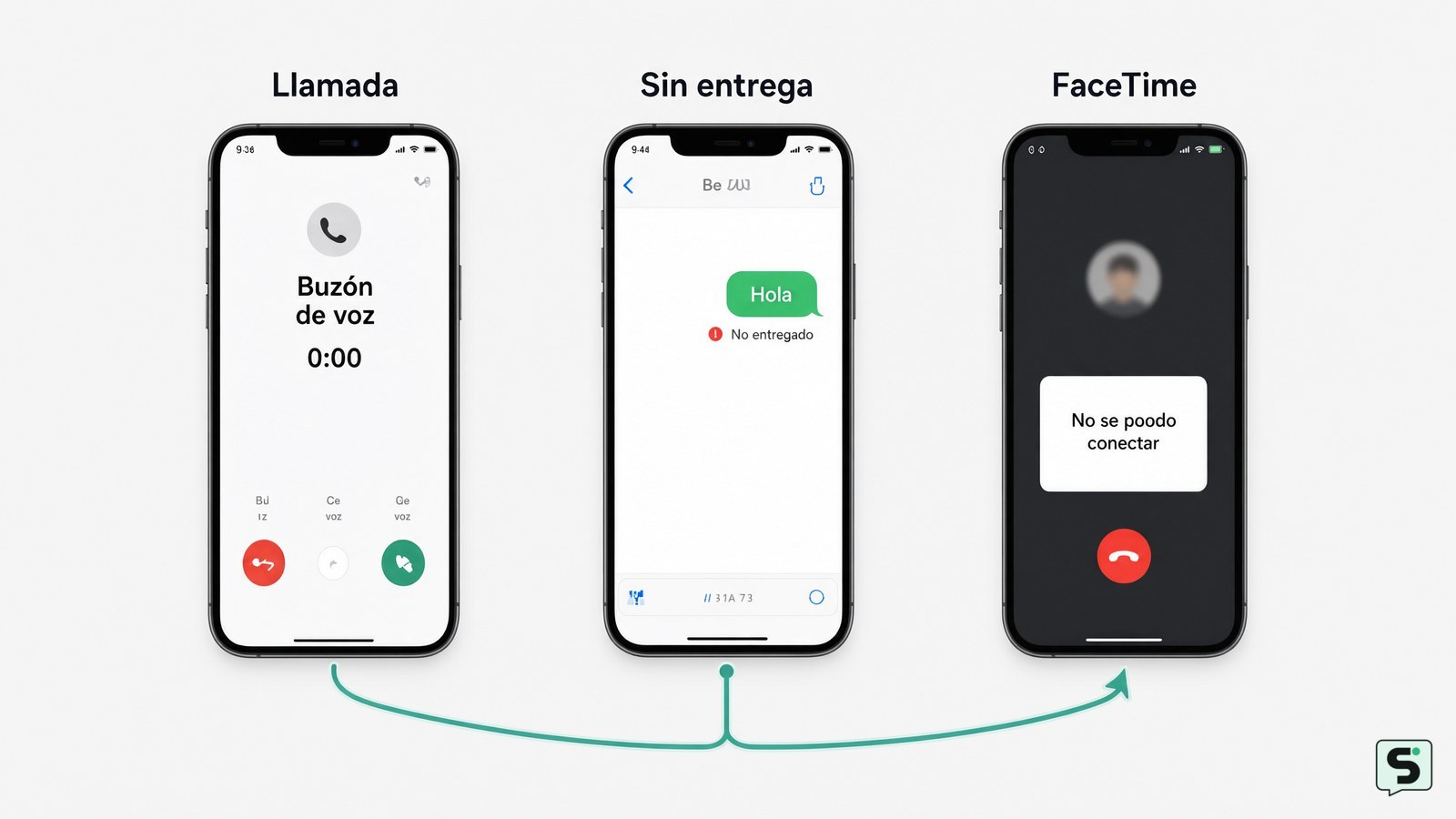
No puedes confirmar un bloqueo en iPhone con una sola prueba: Apple no muestra un aviso al contacto bloqueado. Una llamada que va rápidamente al buzón, Mensajes sin confirmación de entrega y FaceTime que no conecta pueden ser indicios, pero también ocurren con el iPhone apagado, sin cobertura, en modo avión o con problemas de red.

Cómo borrar el portapapeles: guía paso a paso
Móviles y tabletas

Cómo borrar el portapapeles: guía paso a paso

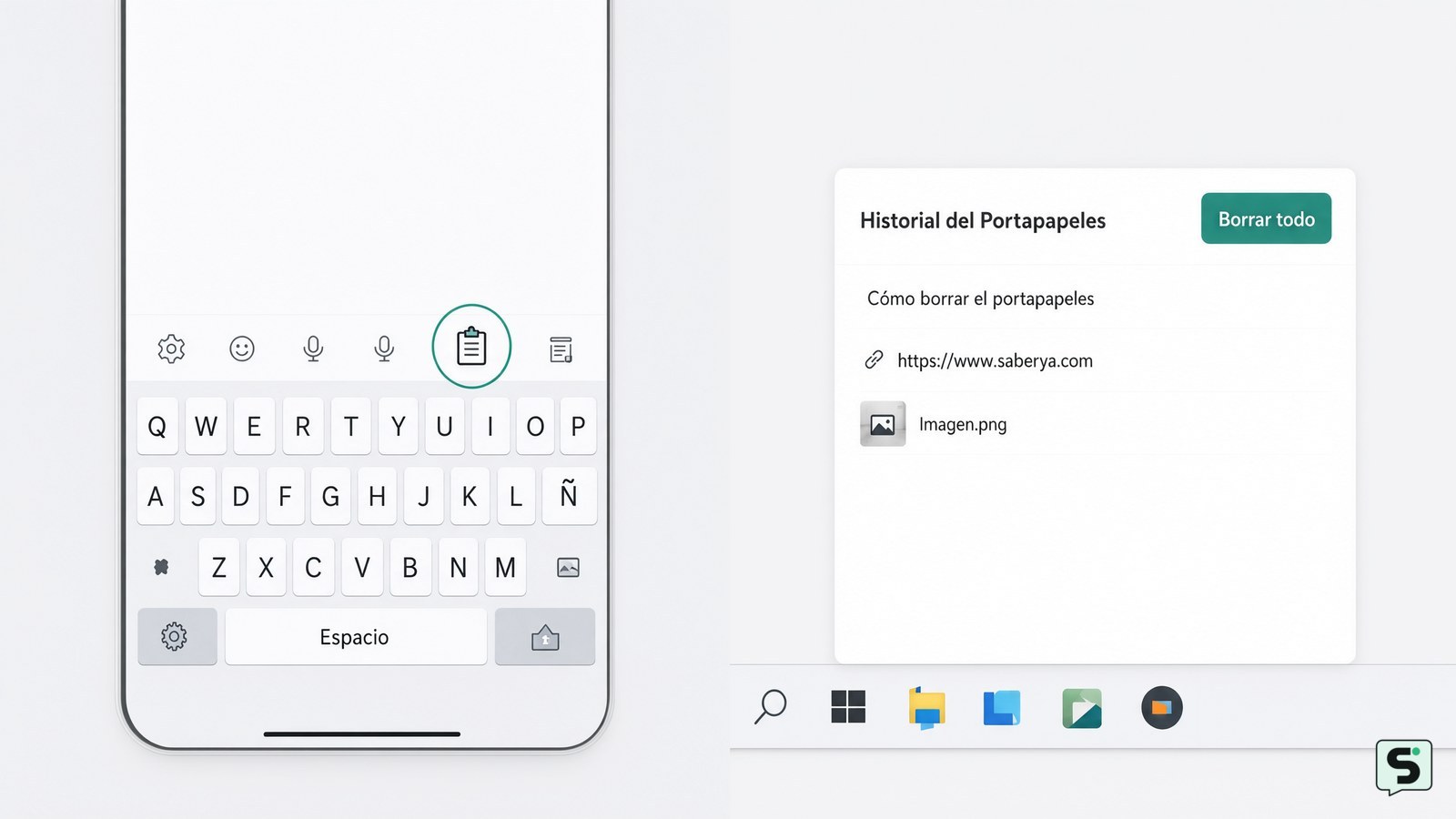
Para borrar el portapapeles, accede al teclado de tu dispositivo Android y selecciona el icono del portapapeles para eliminar elementos individuales o el historial completo. En Windows, presiona la tecla Windows + V y selecciona "Borrar todo" en el panel que aparece. Estas acciones eliminan permanentemente los datos temporales almacenados, protegiendo tu privacidad y liberando memoria del sistema.

Error en la página de datos del kernel: pasos
Ordenadores e Internet

Error en la página de datos del kernel: pasos

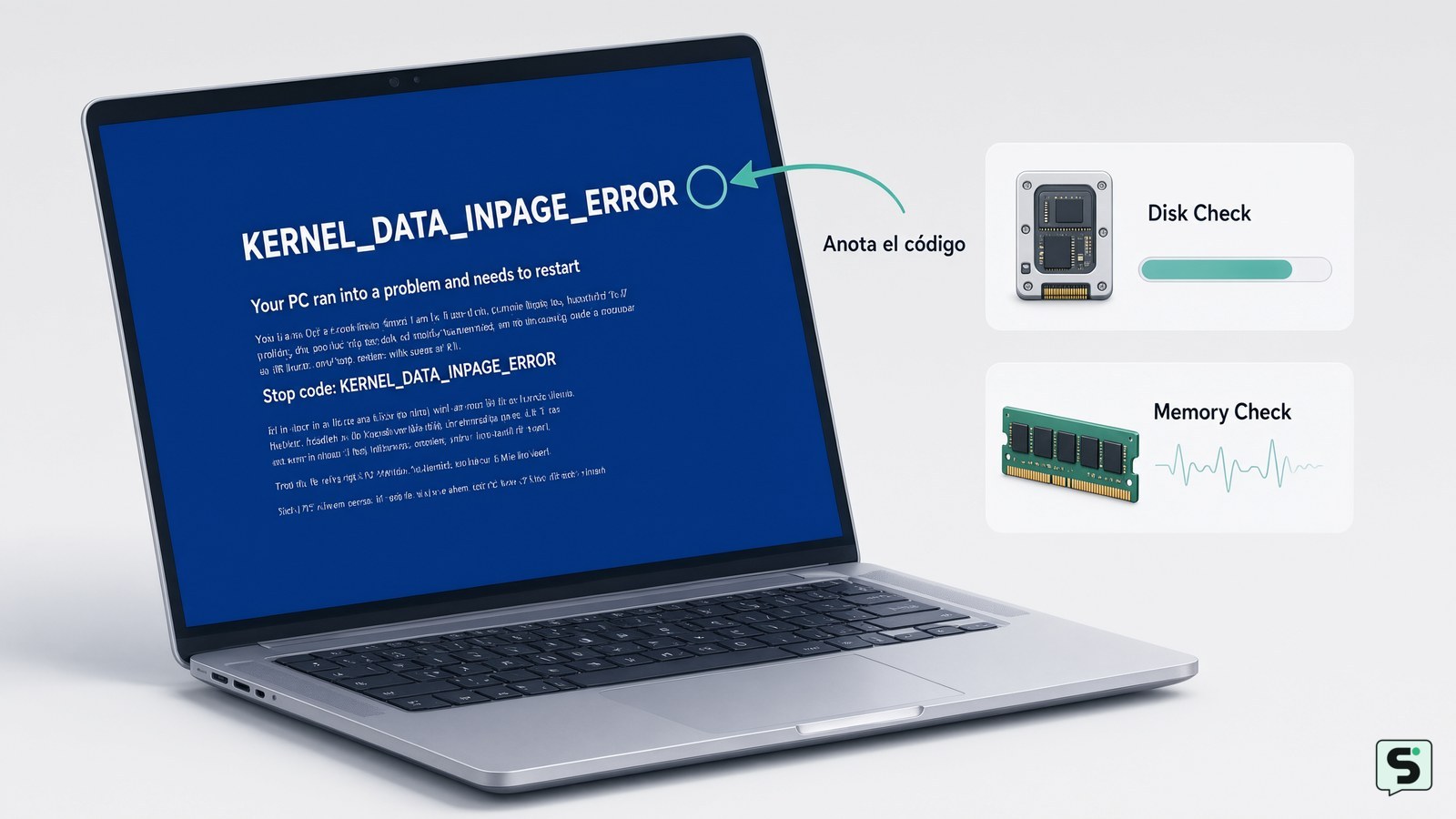
El error en la página de datos del kernel es una pantalla azul de Windows que indica que el sistema no pudo obtener correctamente unos datos necesarios del núcleo. Guarda primero tus archivos si Windows todavía inicia; después desconecta periféricos recientes, comprueba el disco y la memoria, repara archivos del sistema y detente si aparecen ruidos, fallos de lectura o datos inaccesibles.

Cómo bloquear una fila en Excel: dos métodos
Ordenadores e Internet

Cómo bloquear una fila en Excel: dos métodos

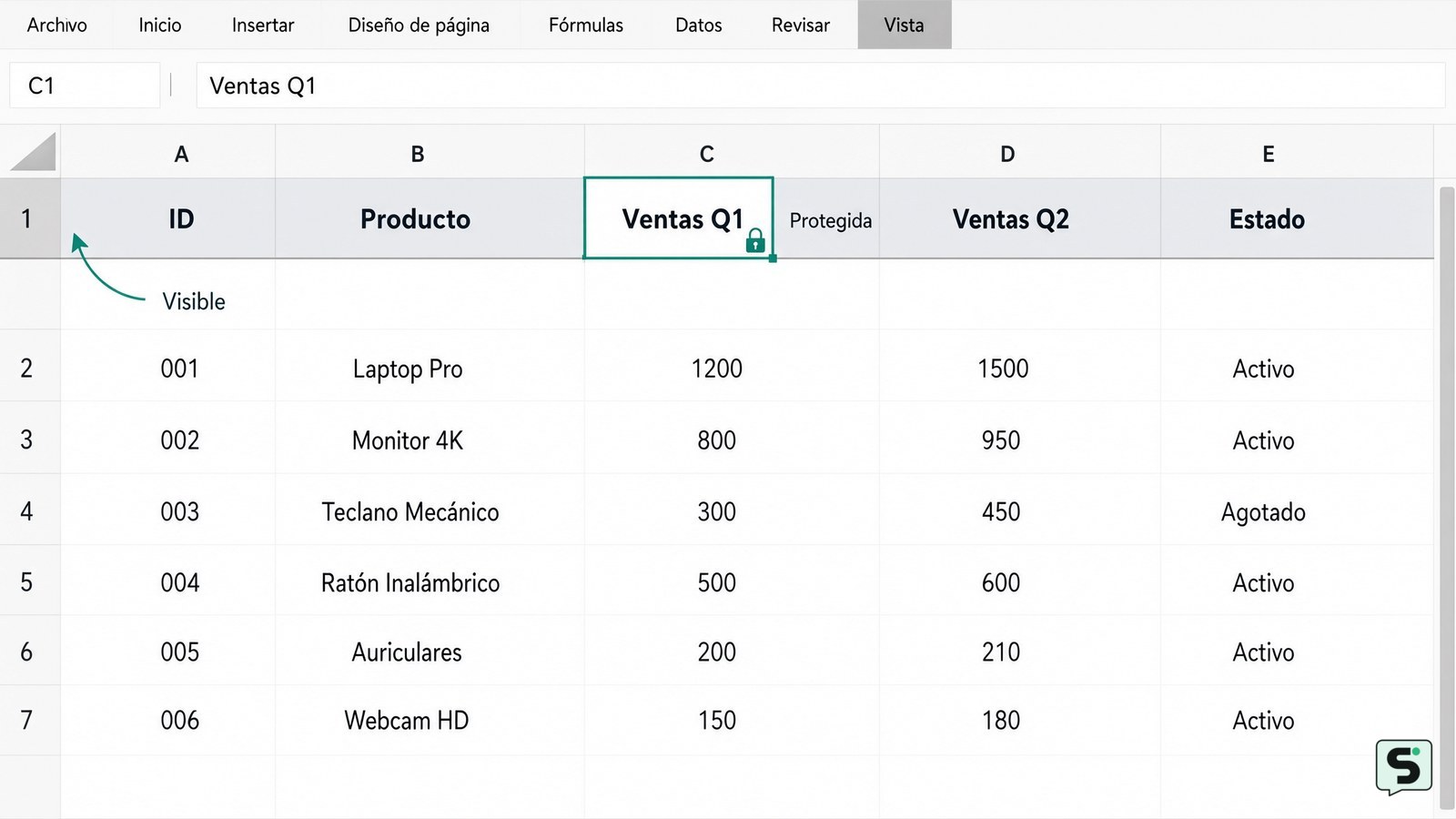
Si quieres que una fila permanezca visible al desplazarte, selecciona la celda situada justo debajo, abre Vista > Inmovilizar paneles y elige Inmovilizar paneles. Si quieres impedir que la editen, desbloquea primero las celdas que sí deben modificarse, deja bloqueada la fila y activa Revisar > Proteger hoja. Son funciones distintas.

Cómo agregar una impresora a Mac: guía práctica
Ordenadores e Internet

Cómo agregar una impresora a Mac: guía práctica

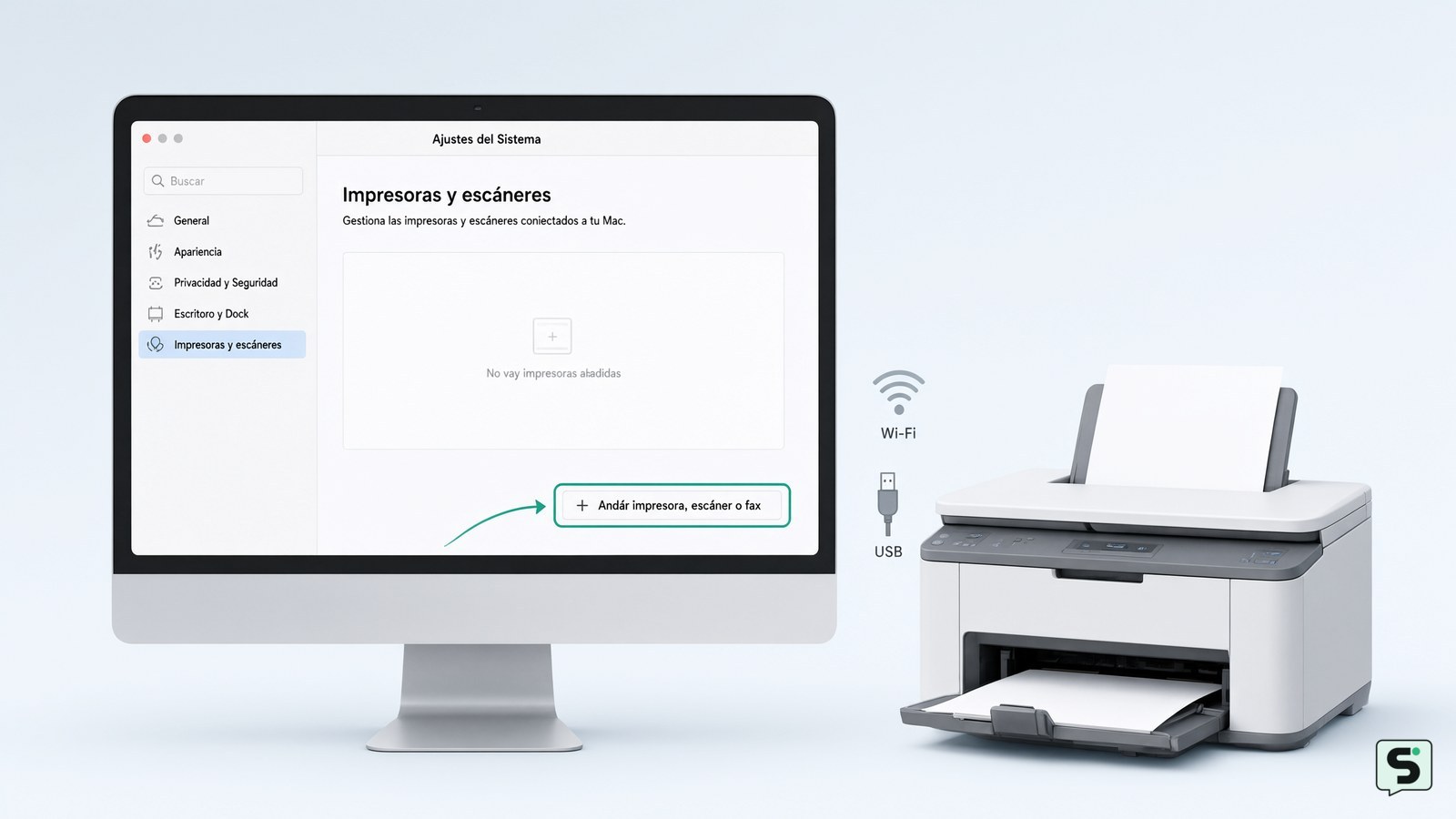
Para agregar una impresora a un Mac, enciéndela y conecta ambos dispositivos a la misma red Wi‑Fi o mediante USB. Después, abre el menú Apple > Ajustes del Sistema > Impresoras y escáneres, pulsa Añadir impresora, escáner o fax, elige el equipo y confirma con Añadir. Finalmente, imprime una página de prueba.

Cómo hacer clic derecho en la computadora portátil
Ordenadores e Internet

Cómo hacer clic derecho en la computadora portátil

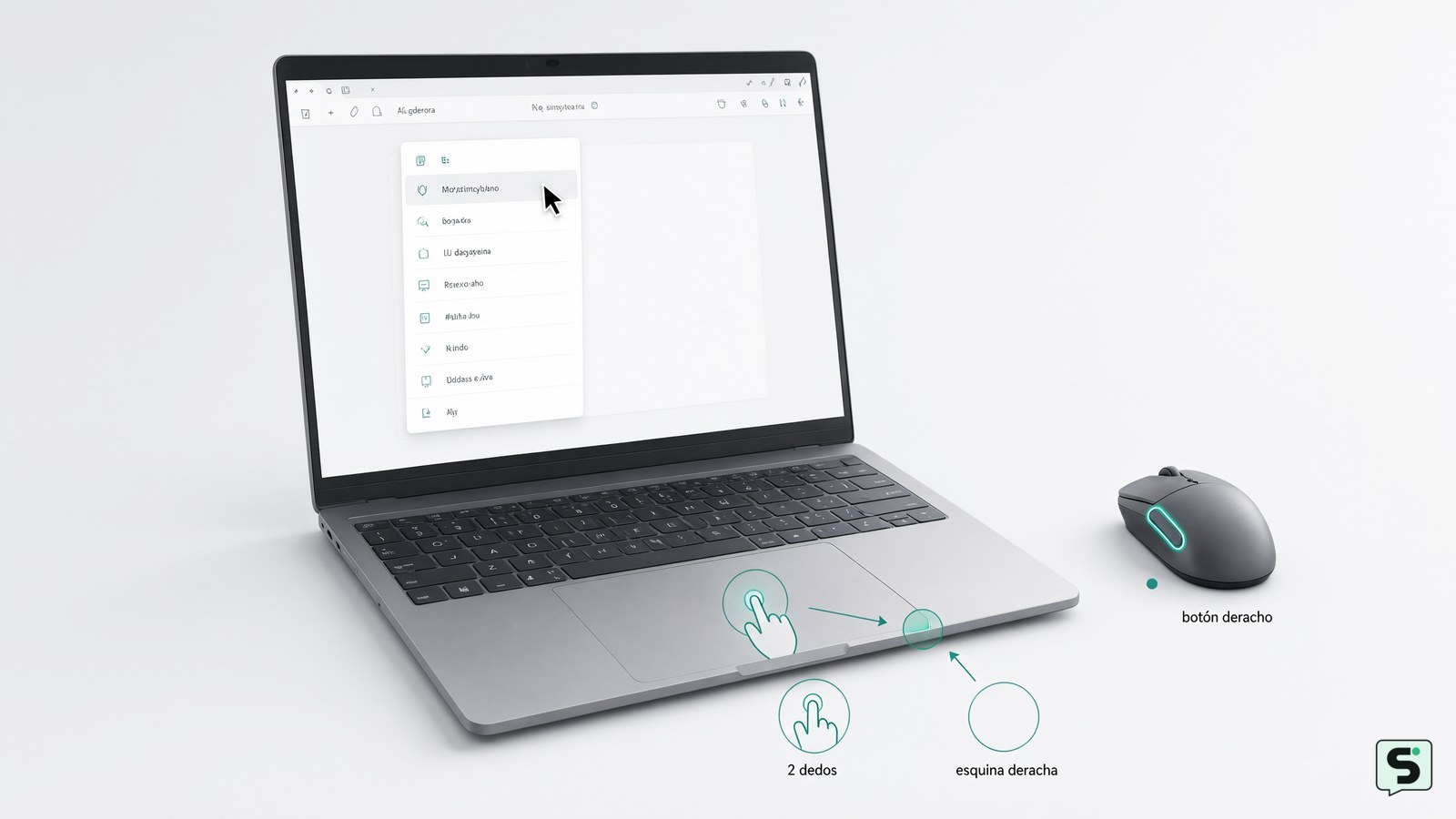
Para hacer clic derecho en una computadora portátil, toca el touchpad con dos dedos a la vez o presiona su esquina inferior derecha, según el modelo. También puedes conectar un mouse y usar su botón derecho. Si no funciona, prueba Mayús + F10 en Windows o Control + clic en Mac.

Cómo puedo limpiar el horno: método seguro
Electrónica del hogar

Cómo puedo limpiar el horno: método seguro

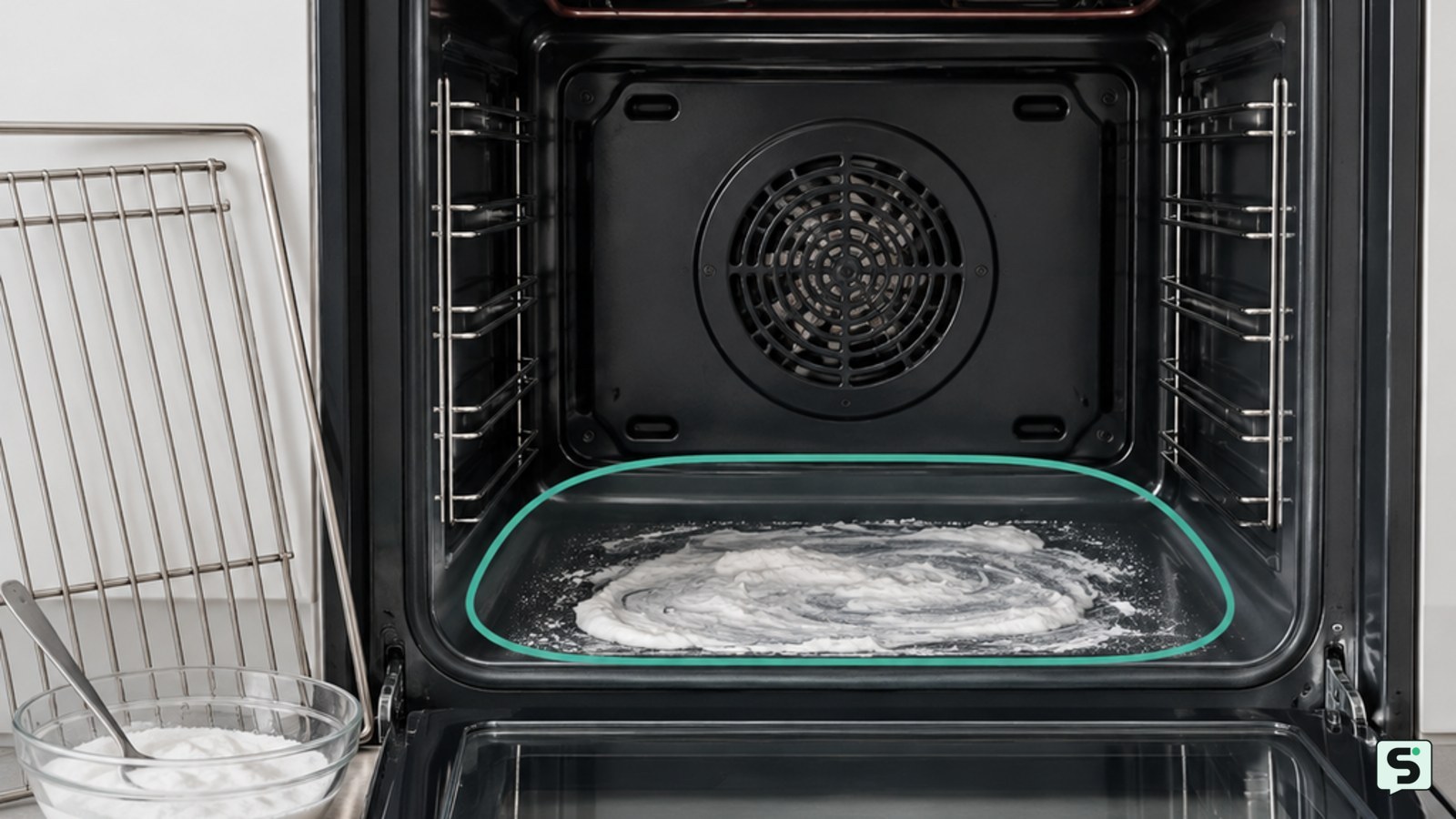
Para limpiar el horno, apágalo, deja que se enfríe y retira rejillas y bandejas. Extiende una pasta de bicarbonato y agua sobre la suciedad, déjala actuar varias horas y retírala con una bayeta húmeda. En manchas leves, el vapor puede ablandarlas. No mezcles productos, no mojes las resistencias y sigue siempre el manual del fabricante.

Por qué mi Spotify sigue pausándose: causas
Móviles y tabletas

Por qué mi Spotify sigue pausándose: causas

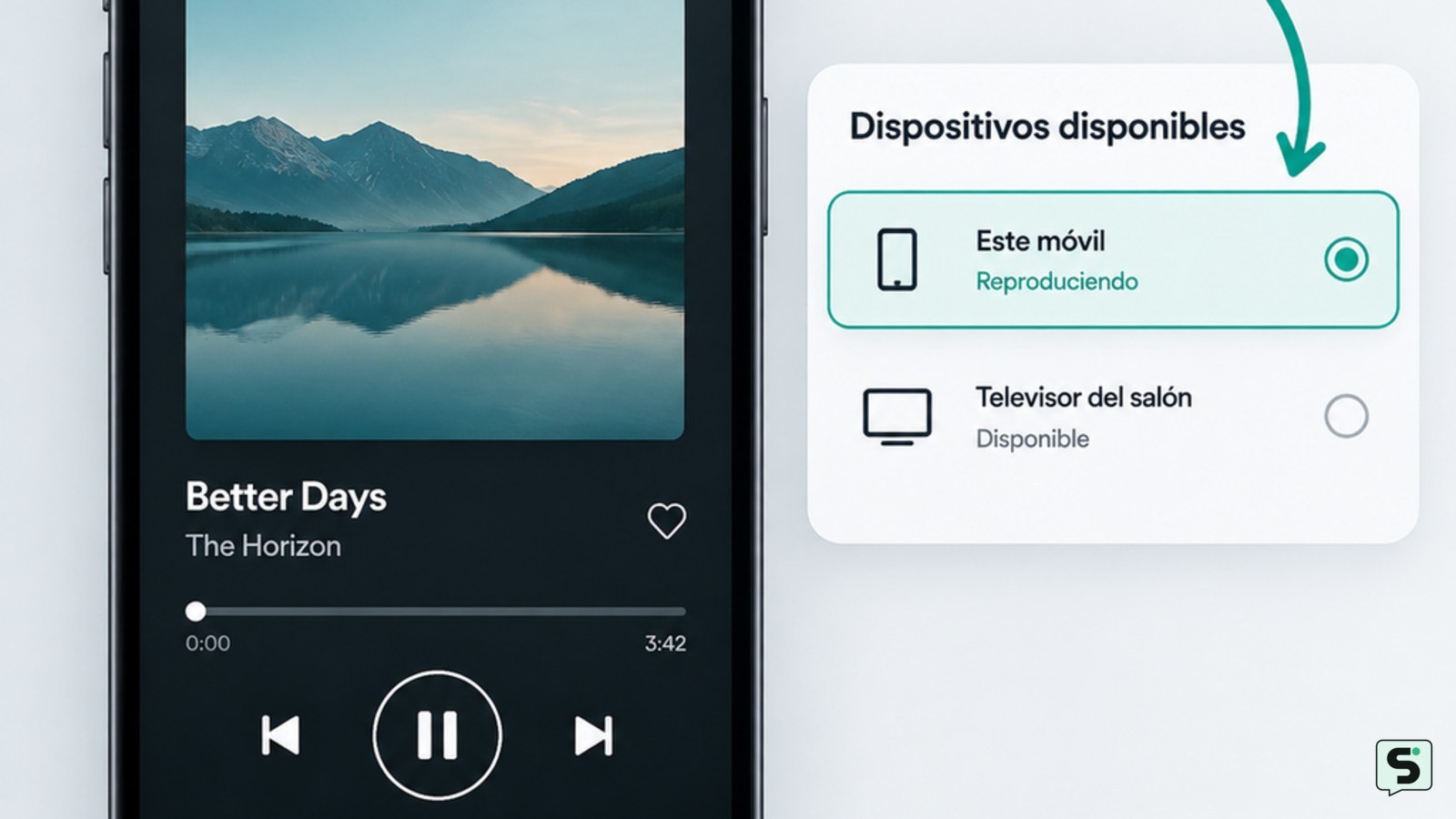
Spotify suele pausarse por una conexión inestable, otra reproducción activa en tu cuenta o restricciones del móvil a la app en segundo plano. También puede intervenir una caché dañada o una instalación desactualizada. Comprueba primero si ocurre en todos los dispositivos y redes; después corrige la causa que puedas observar, sin instalar versiones modificadas.