Saltar al contenido
Saberya

Tecnología

Guías para móviles, ordenadores, Internet y dispositivos del hogar.

Cómo emparejar auriculares Beats: pasos claros
Móviles y tabletas

Cómo emparejar auriculares Beats: pasos claros

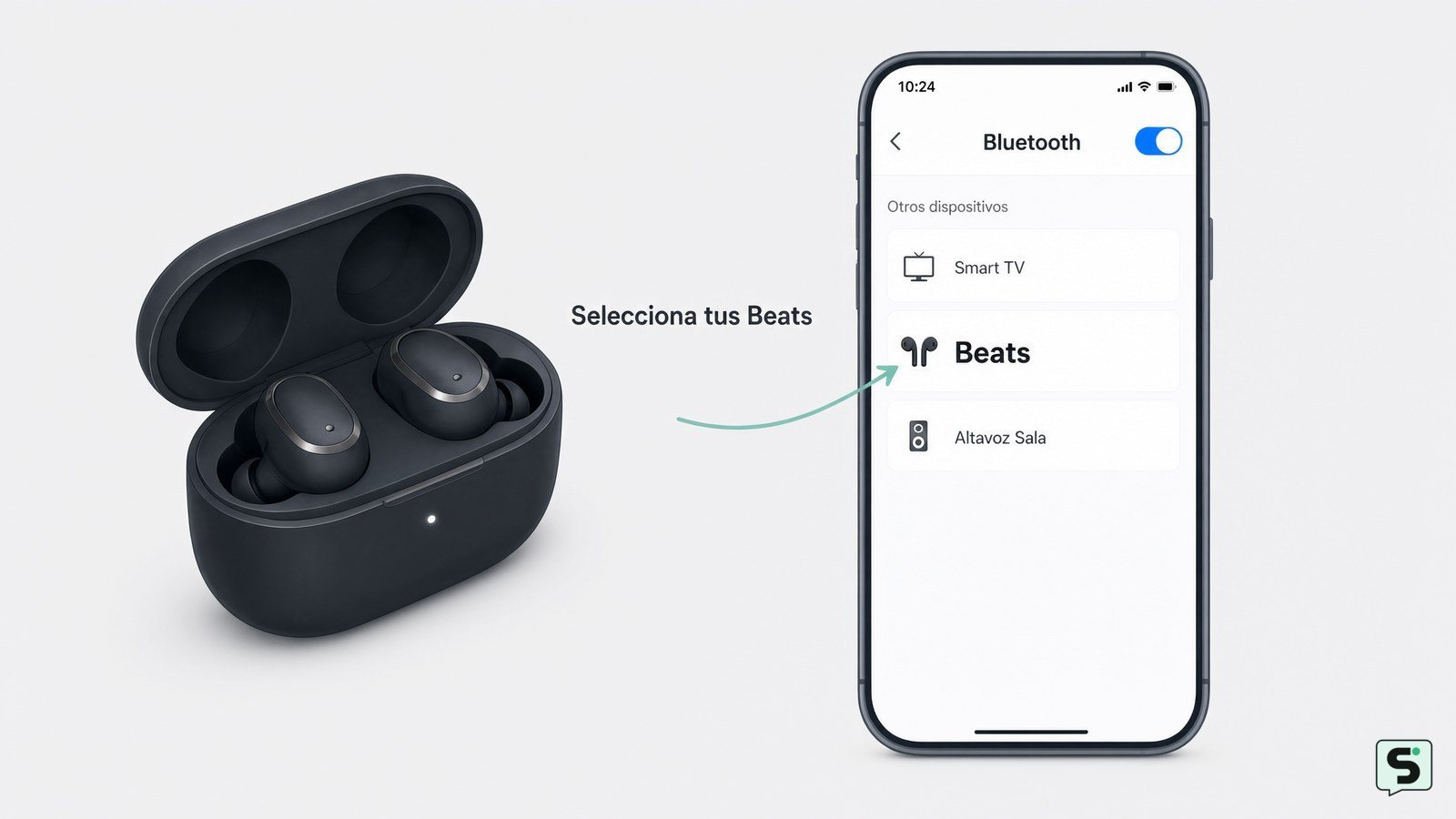
Para emparejar auriculares Beats, cárgalos, activa Bluetooth en el dispositivo y ponlos en modo de detección. Con los auriculares cerca, abre el estuche o enciéndelos y mantén pulsado el botón de enlace hasta que el indicador parpadee en blanco. Después, selecciona los Beats en la lista Bluetooth y reproduce audio para comprobarlo.
Cómo eliminar filas en blanco en Excel: guía práctica
Ordenadores e Internet

Cómo eliminar filas en blanco en Excel: guía práctica

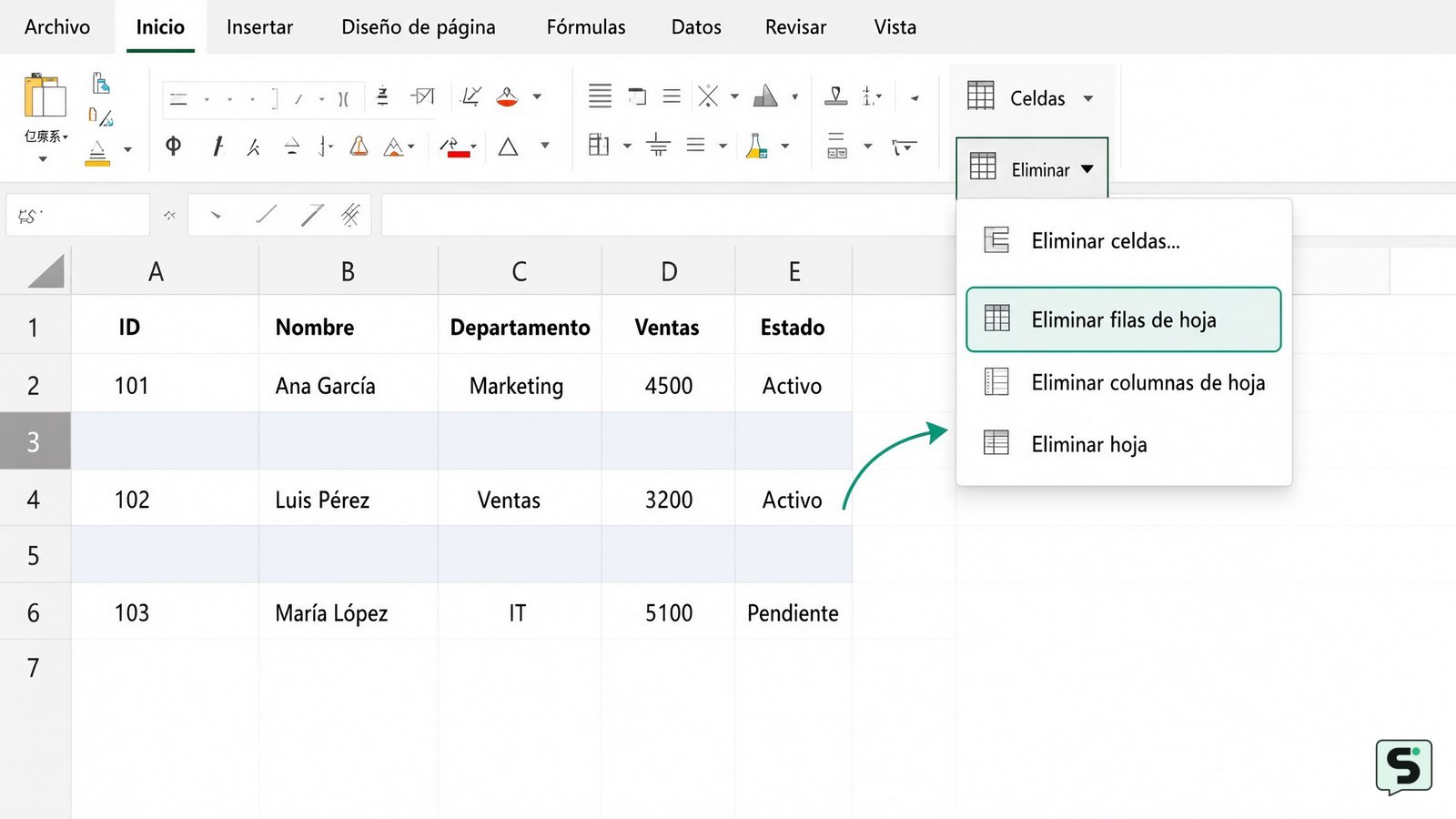
Para eliminar filas completamente en blanco en Excel, selecciona el rango de datos, pulsa F5 o Ctrl+G, elige Especial, selecciona Celdas en blanco y acepta. Después, en Inicio > Eliminar, selecciona Eliminar filas de hoja. Antes de confirmar, revisa que solo estén marcadas filas realmente vacías: este método también puede seleccionar huecos dentro de una tabla y no distingue por sí solo entre una fila que debe conservarse y otra que sobra.

Cómo arrancar en modo seguro: Windows y Android
Ordenadores e Internet

Cómo arrancar en modo seguro: Windows y Android

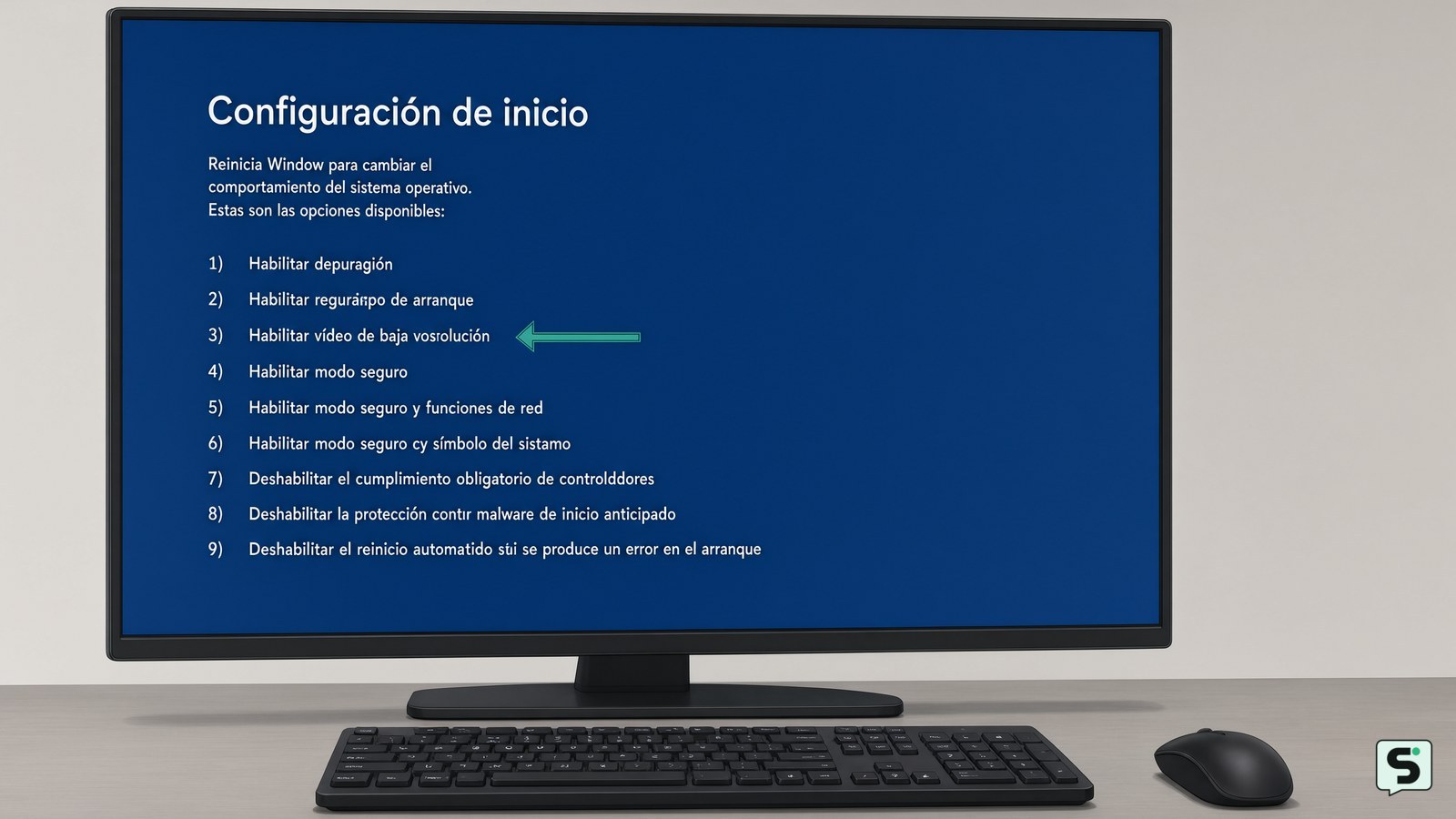
En Windows, mantén pulsada la tecla Mayús mientras eliges Reiniciar y entra en Solucionar problemas > Opciones avanzadas > Configuración de inicio > Reiniciar; después pulsa 4 para Modo seguro o 5 para Modo seguro con red. En Android, mantén pulsado Apagar y toca Modo seguro, aunque el nombre puede variar según el fabricante.

Cómo saber si tu teléfono está pirateado
Móviles y tabletas

Cómo saber si tu teléfono está pirateado

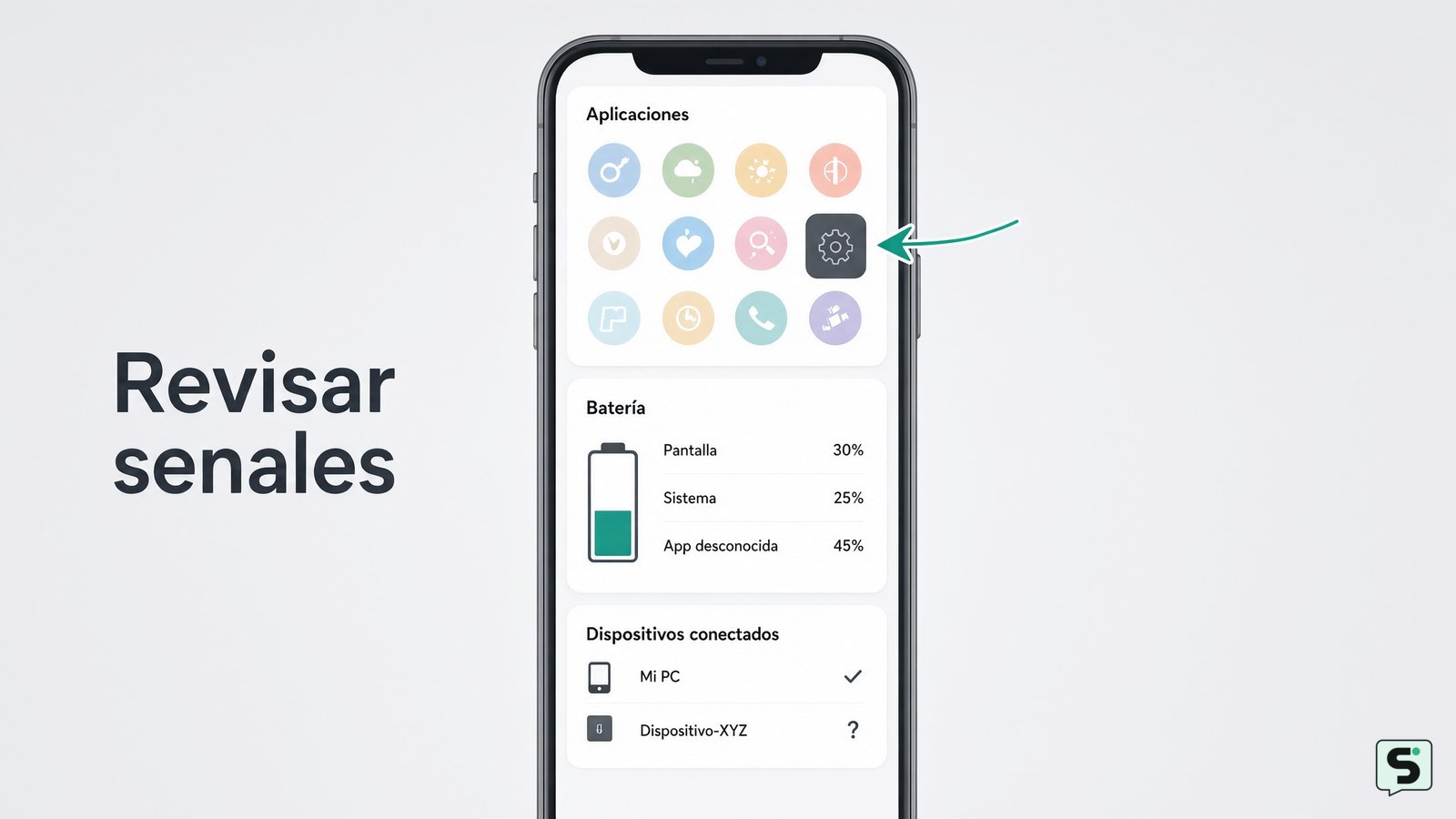
Para saber si tu teléfono podría estar pirateado, busca varias señales a la vez: aplicaciones que no reconoces, llamadas o mensajes enviados sin tu intervención, accesos desconocidos a tus cuentas, consumo anormal de batería o datos y cambios de configuración. Ninguna señal aislada lo confirma. Comprueba primero desde otro dispositivo seguro, actualiza el sistema y cambia tus contraseñas.

Cómo evitar que MS Edge se abra al inicio: pasos
Ordenadores e Internet

Cómo evitar que MS Edge se abra al inicio: pasos

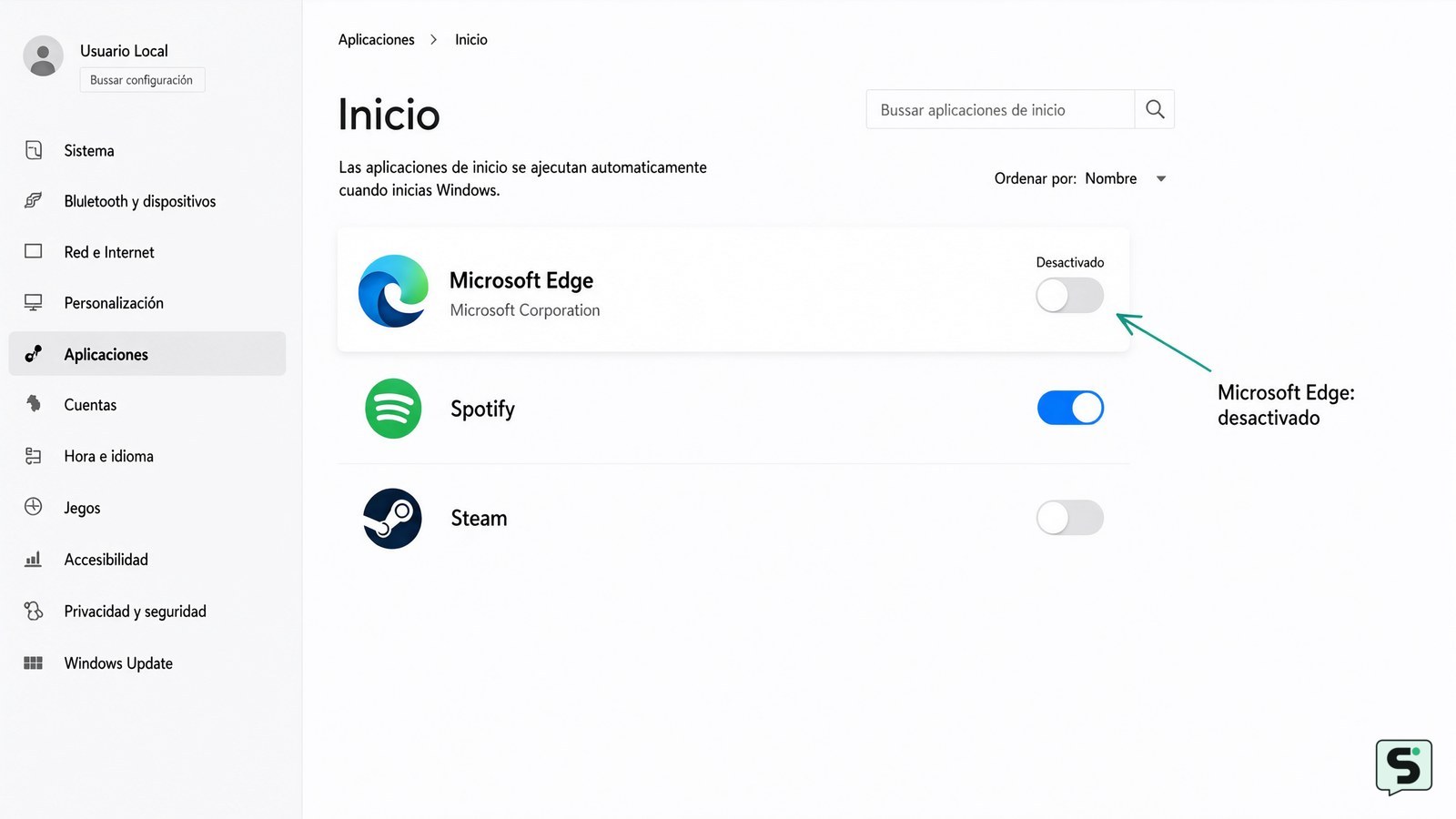
Para evitar que Microsoft Edge se abra al iniciar Windows, desactiva primero el inicio rápido y la ejecución en segundo plano en edge://settings/system. Después, ve a Configuración > Aplicaciones > Inicio y desactiva Microsoft Edge. Reinicia el equipo y comprueba si vuelve a aparecer; si ocurre, revisa la restauración automática de aplicaciones de Windows.

Cómo medir un televisor: ancho y pulgadas
Electrónica del hogar

Cómo medir un televisor: ancho y pulgadas

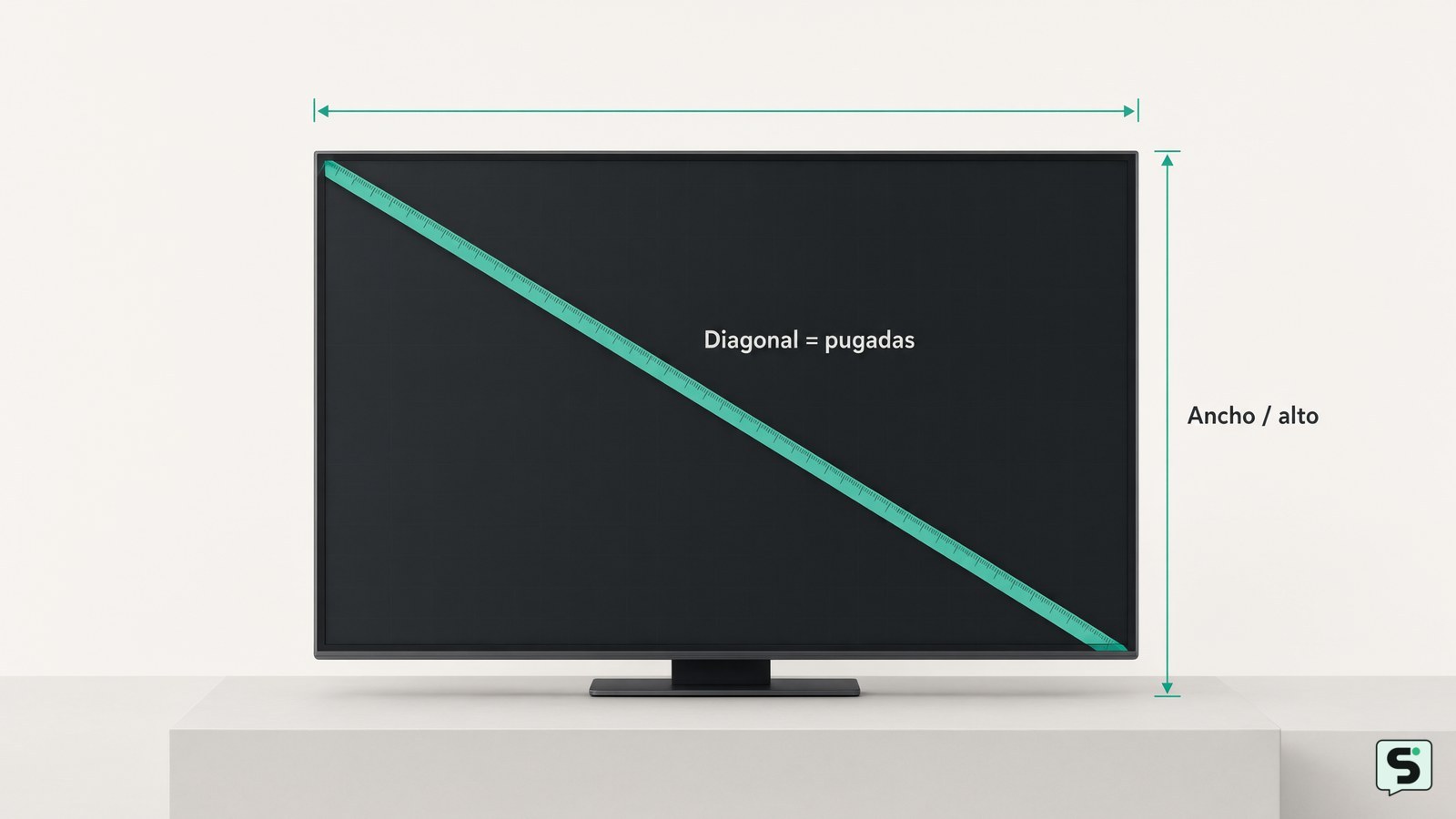
Para medir un televisor, mide la pantalla en diagonal desde una esquina visible hasta la esquina opuesta, sin incluir el marco. Divide los centímetros entre 2,54 para obtener las pulgadas. Si quieres saber si cabe en un espacio, mide también el ancho, el alto y el fondo del televisor con la peana o el soporte que vayas a utilizar.

Cómo levantar la mano en Zoom: pasos claros
Ordenadores e Internet

Cómo levantar la mano en Zoom: pasos claros

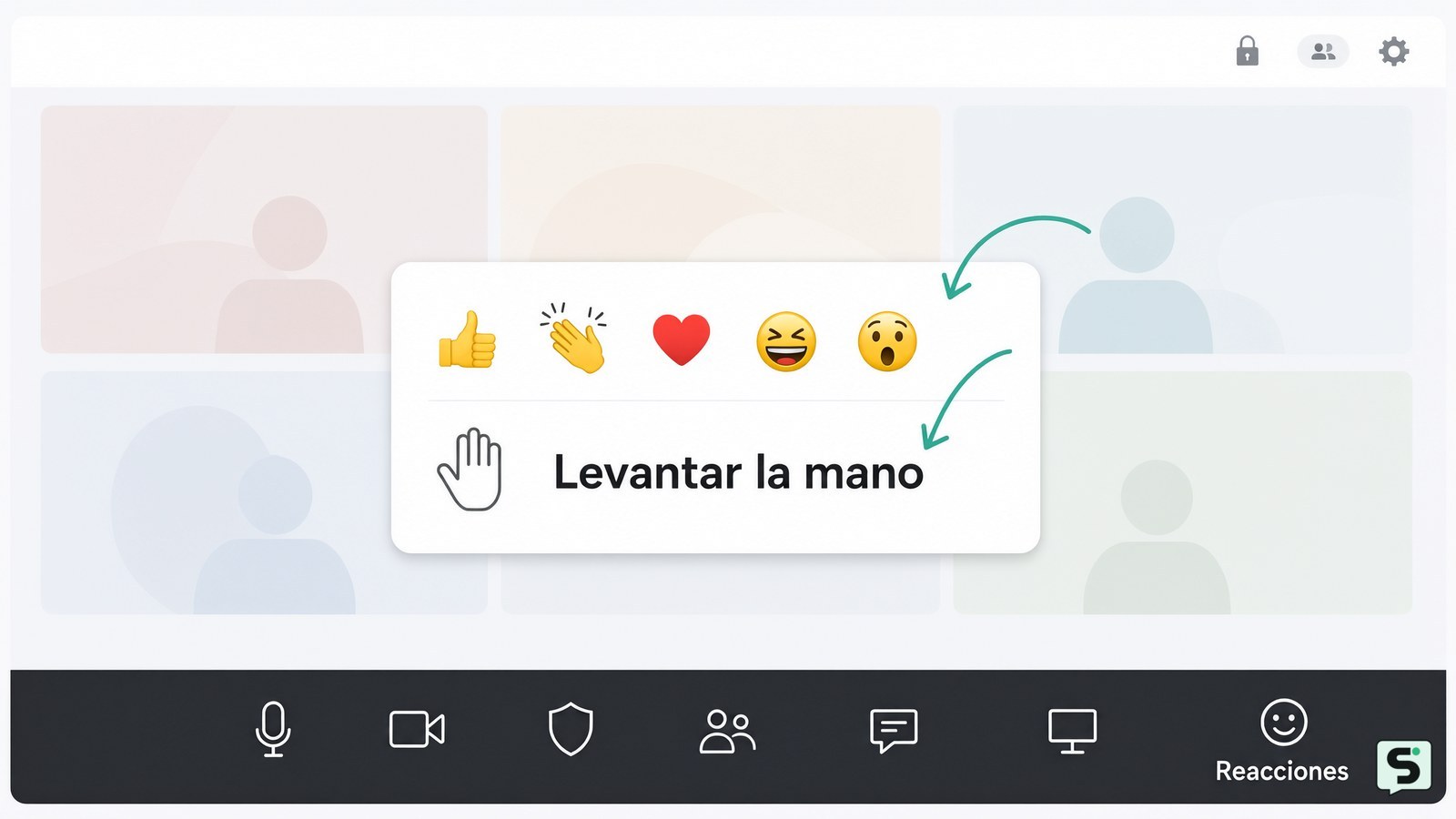
Para levantar la mano en Zoom, abre los controles de la reunión, selecciona «Reacciones» y pulsa «Levantar la mano». Verás un icono de mano junto a tu nombre y el anfitrión recibirá la señal. En Windows también puedes usar Alt + Y; en Mac, Opción + Y. Repite la misma acción para bajarla.

Cómo borrar el caché en Edge: pasos claros
Ordenadores e Internet

Cómo borrar el caché en Edge: pasos claros

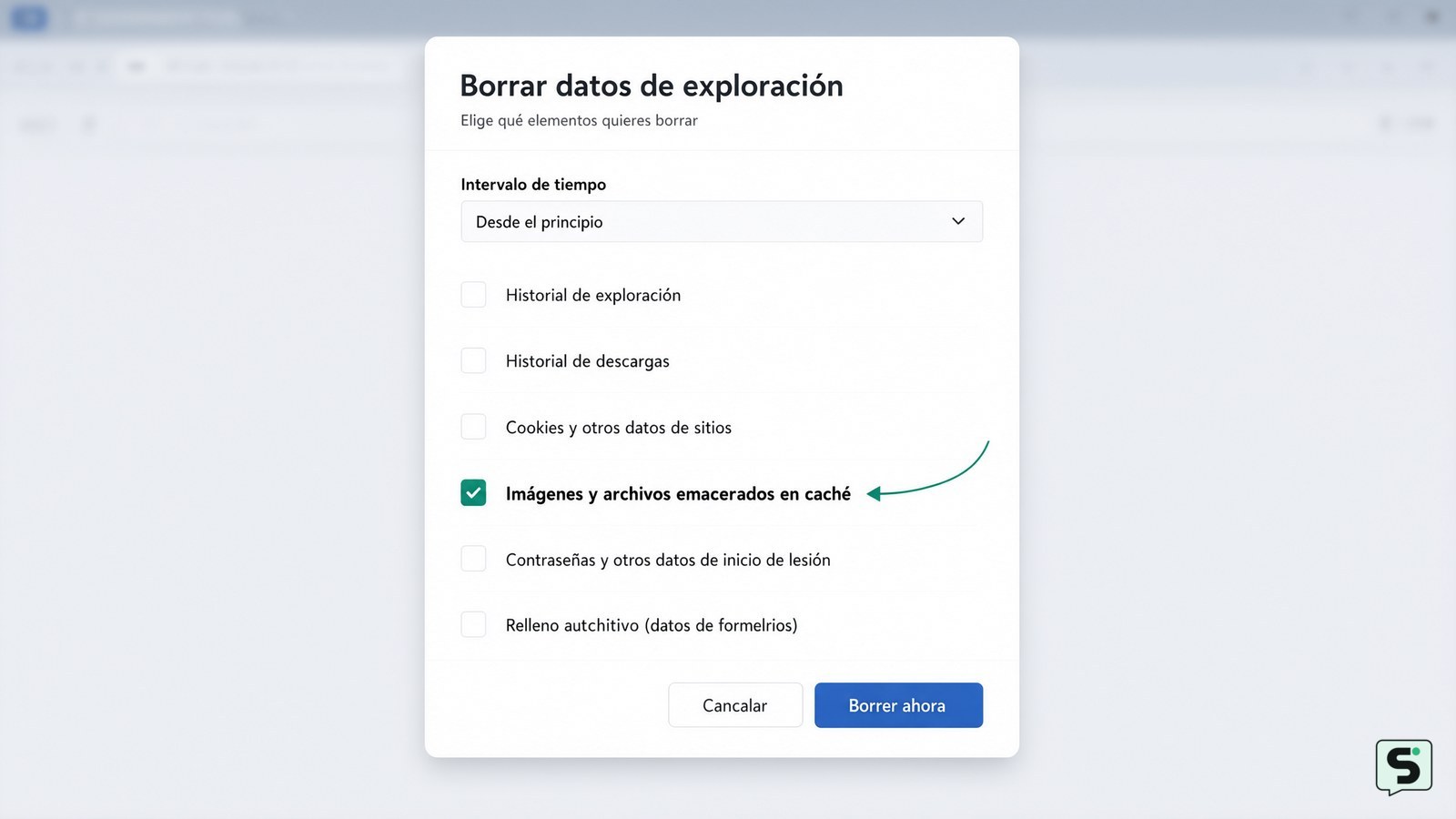
Para borrar el caché en Microsoft Edge, abre el menú de tres puntos, entra en Configuración > Privacidad, búsqueda y servicios > Elegir lo que se debe borrar, selecciona un intervalo y marca solo “Imágenes y archivos almacenados en caché”. Pulsa “Borrar ahora” y vuelve a cargar la página. En móvil, busca la opción equivalente en Configuración > Privacidad.

Cómo insertar firma en Word: firma digital
Ordenadores e Internet

Cómo insertar firma en Word: firma digital

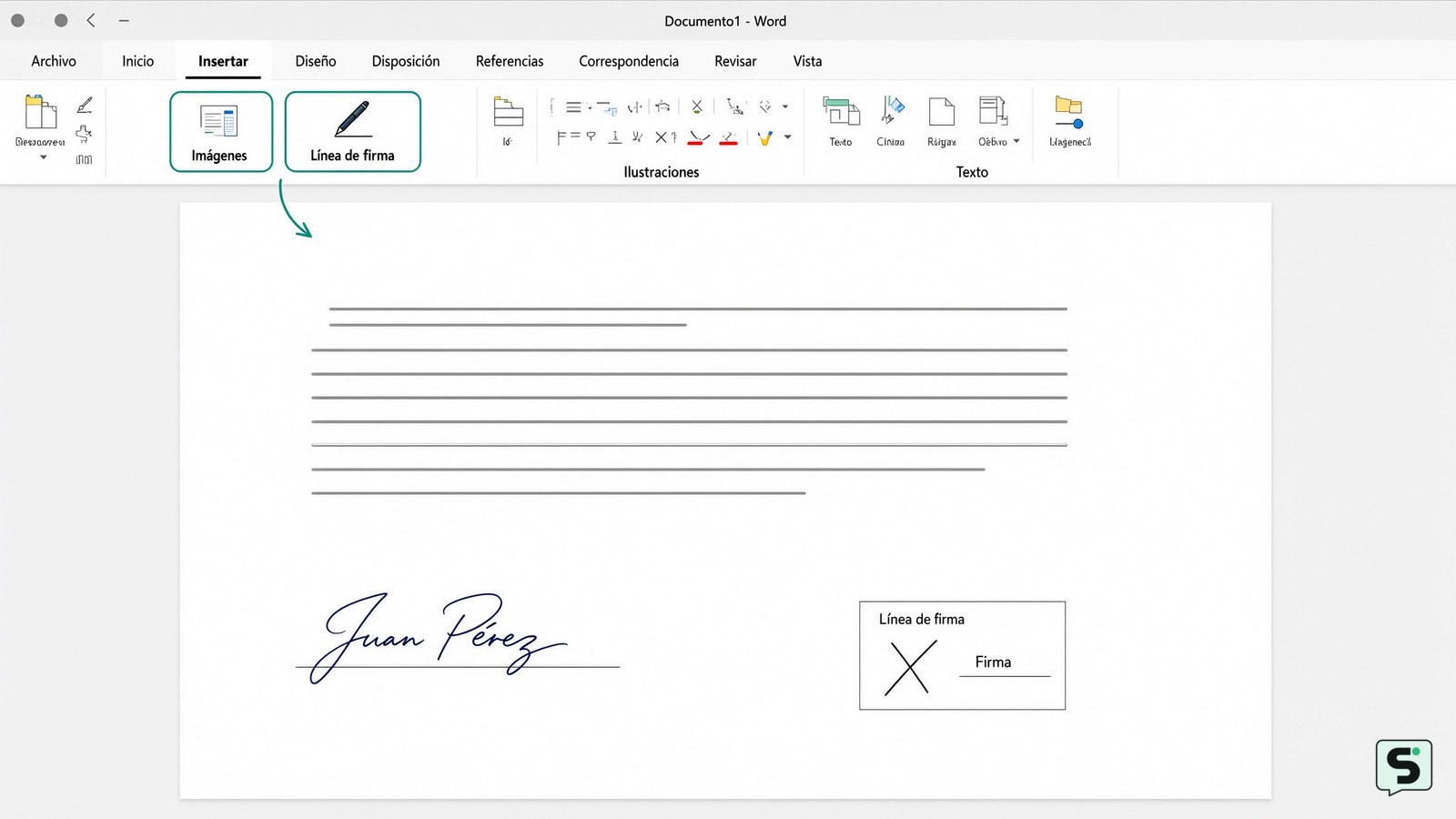
Para insertar una firma manuscrita en Word, firma en una hoja, escanéala o hazle una foto, recórtala y añádela desde Insertar > Imágenes. Si necesitas verificar identidad e integridad del documento, usa Insertar > Línea de firma y después Firma digital. Una imagen de tu firma sirve como representación visual, pero no equivale por sí sola a una firma digital certificada.

Cómo hacer una captura de pantalla en una tableta con
Móviles y tabletas

Cómo hacer una captura de pantalla en una tableta con

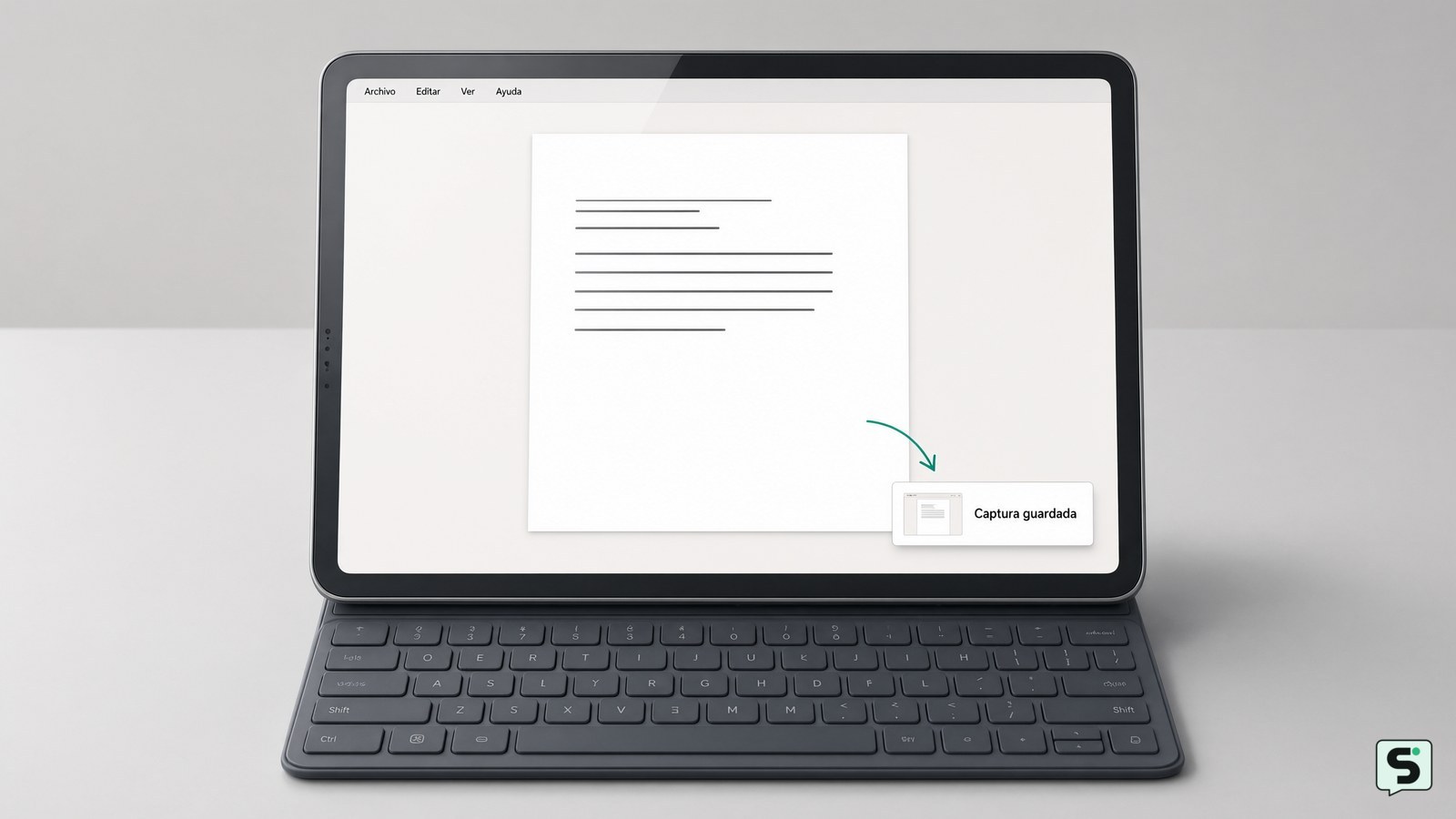
En una tableta Windows, pulsa Windows + Mayús + S para seleccionar una zona o Windows + Impr Pant para capturar toda la pantalla. En iPad, pulsa Comando + Mayús + 3. En Android o ChromeOS, usa la tecla de captura si existe o el atajo propio del sistema. Comprueba después la notificación o la carpeta de imágenes.