Saltar al contenido
Saberya

Ordenadores e Internet

Windows, macOS, Wi-Fi, impresoras y conectividad.

Cómo restar en Excel: fórmula y pasos
Ordenadores e Internet

Cómo restar en Excel: fórmula y pasos

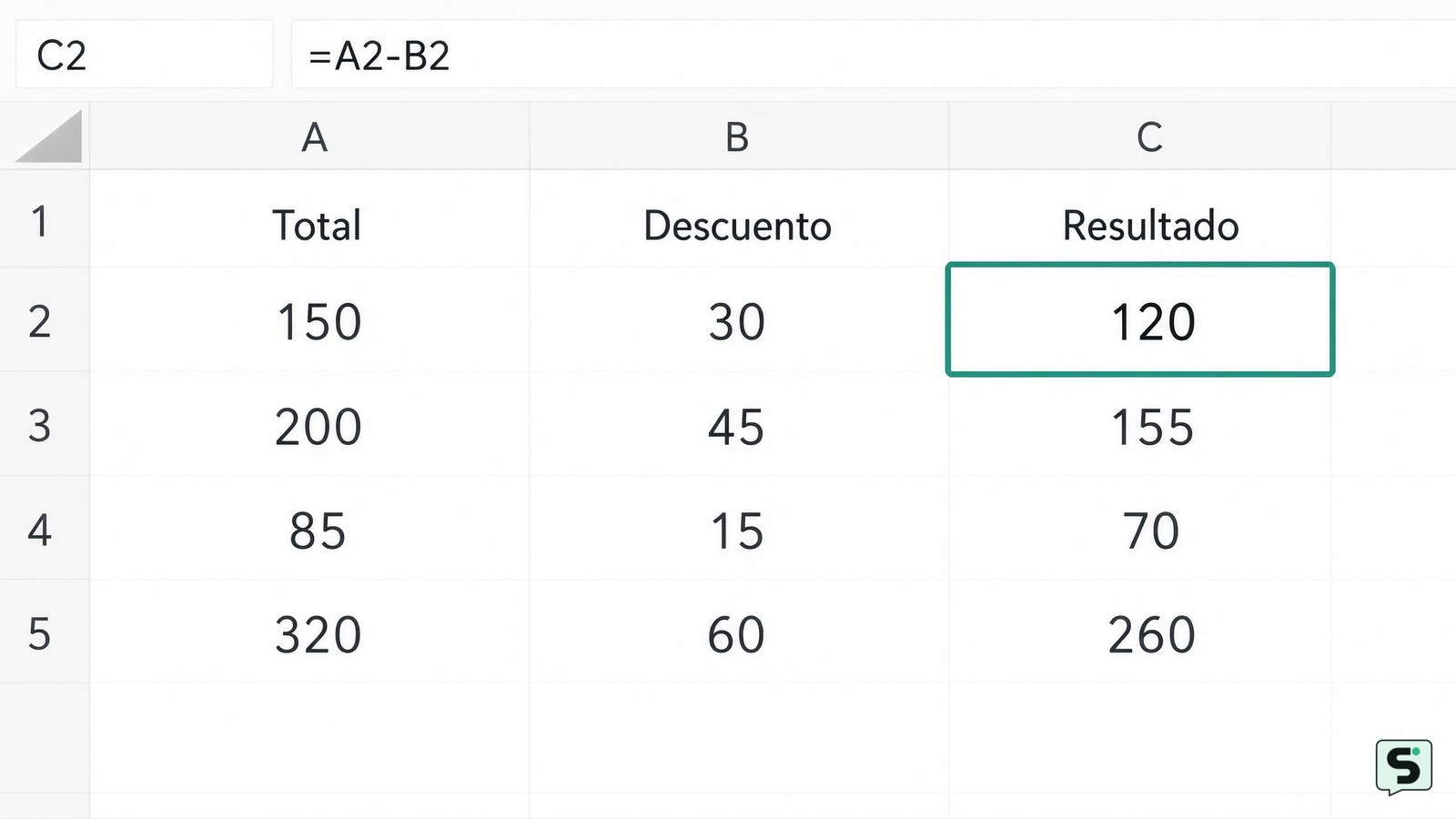
Para restar en Excel, selecciona una celda vacía, escribe una fórmula que empiece por igual, coloca el primer número o referencia, añade el signo menos y escribe el segundo valor. Por ejemplo, =A2-B2. Pulsa Enter: Excel mostrará la diferencia. Para varias cantidades, usa =A2-B2-C2.
Cómo eliminar filas en blanco en Excel: guía práctica
Ordenadores e Internet

Cómo eliminar filas en blanco en Excel: guía práctica

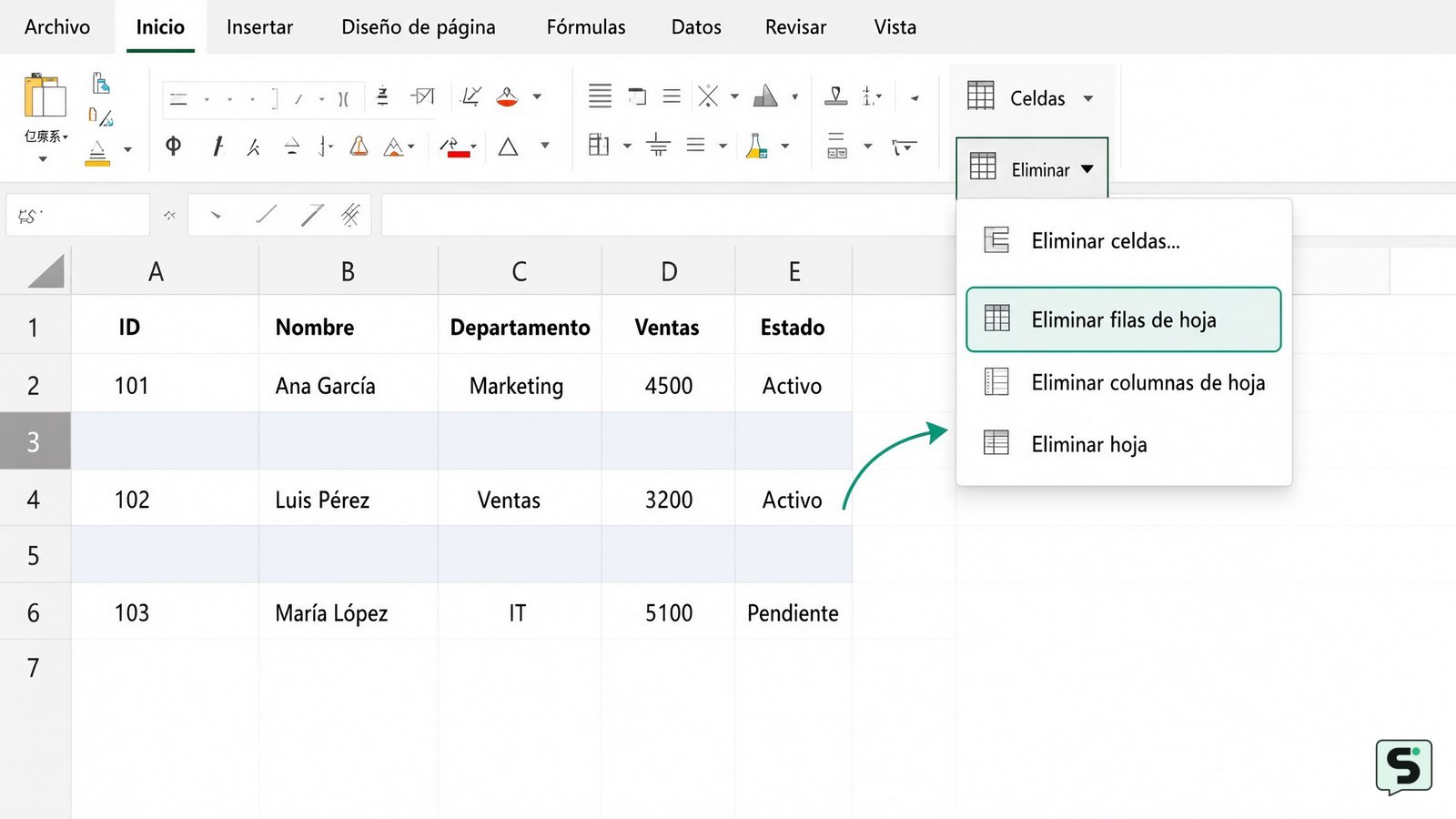
Para eliminar filas completamente en blanco en Excel, selecciona el rango de datos, pulsa F5 o Ctrl+G, elige Especial, selecciona Celdas en blanco y acepta. Después, en Inicio > Eliminar, selecciona Eliminar filas de hoja. Antes de confirmar, revisa que solo estén marcadas filas realmente vacías: este método también puede seleccionar huecos dentro de una tabla y no distingue por sí solo entre una fila que debe conservarse y otra que sobra.

Cómo arrancar en modo seguro: Windows y Android
Ordenadores e Internet

Cómo arrancar en modo seguro: Windows y Android

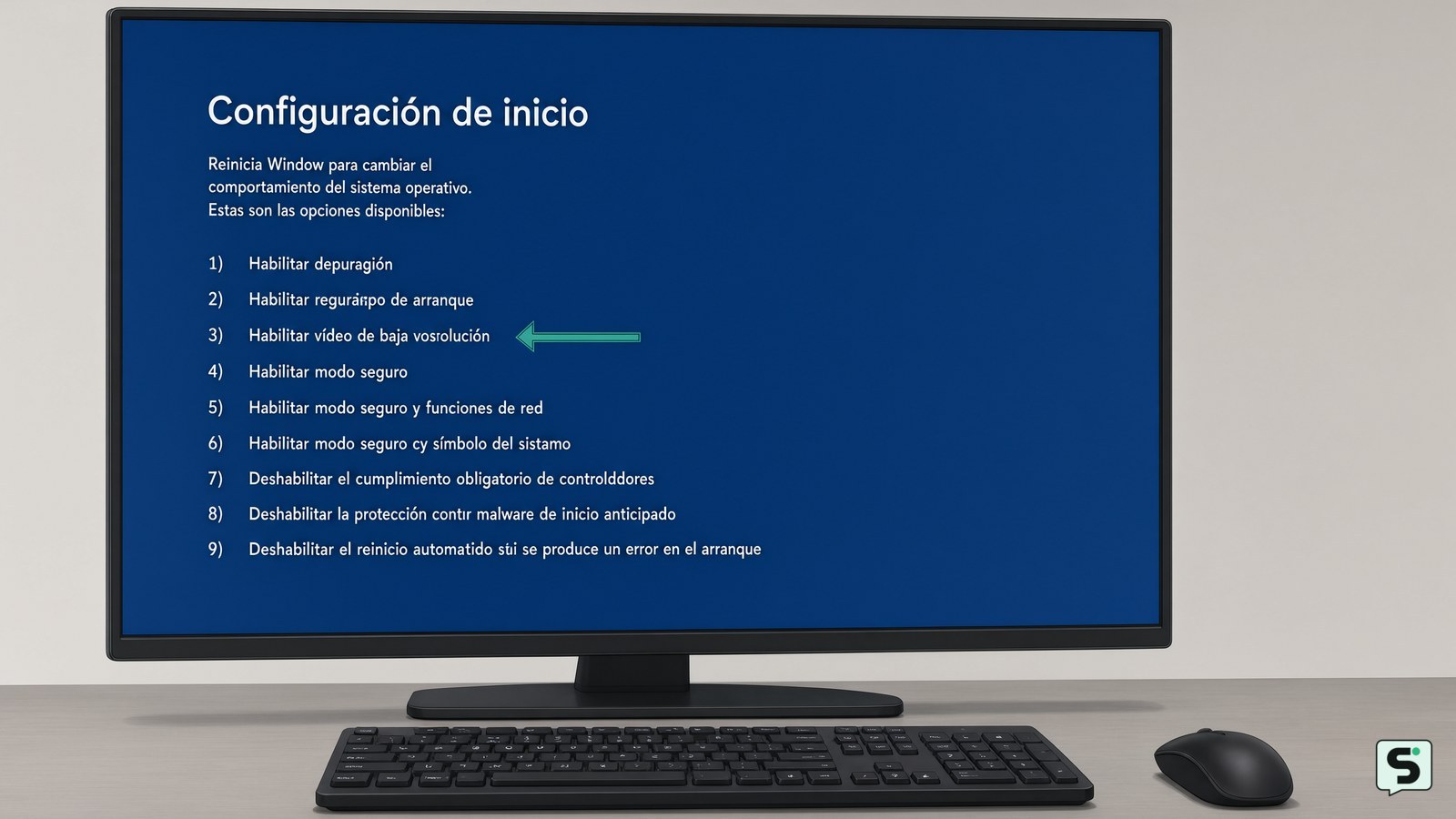
En Windows, mantén pulsada la tecla Mayús mientras eliges Reiniciar y entra en Solucionar problemas > Opciones avanzadas > Configuración de inicio > Reiniciar; después pulsa 4 para Modo seguro o 5 para Modo seguro con red. En Android, mantén pulsado Apagar y toca Modo seguro, aunque el nombre puede variar según el fabricante.

Cómo evitar que MS Edge se abra al inicio: pasos
Ordenadores e Internet

Cómo evitar que MS Edge se abra al inicio: pasos

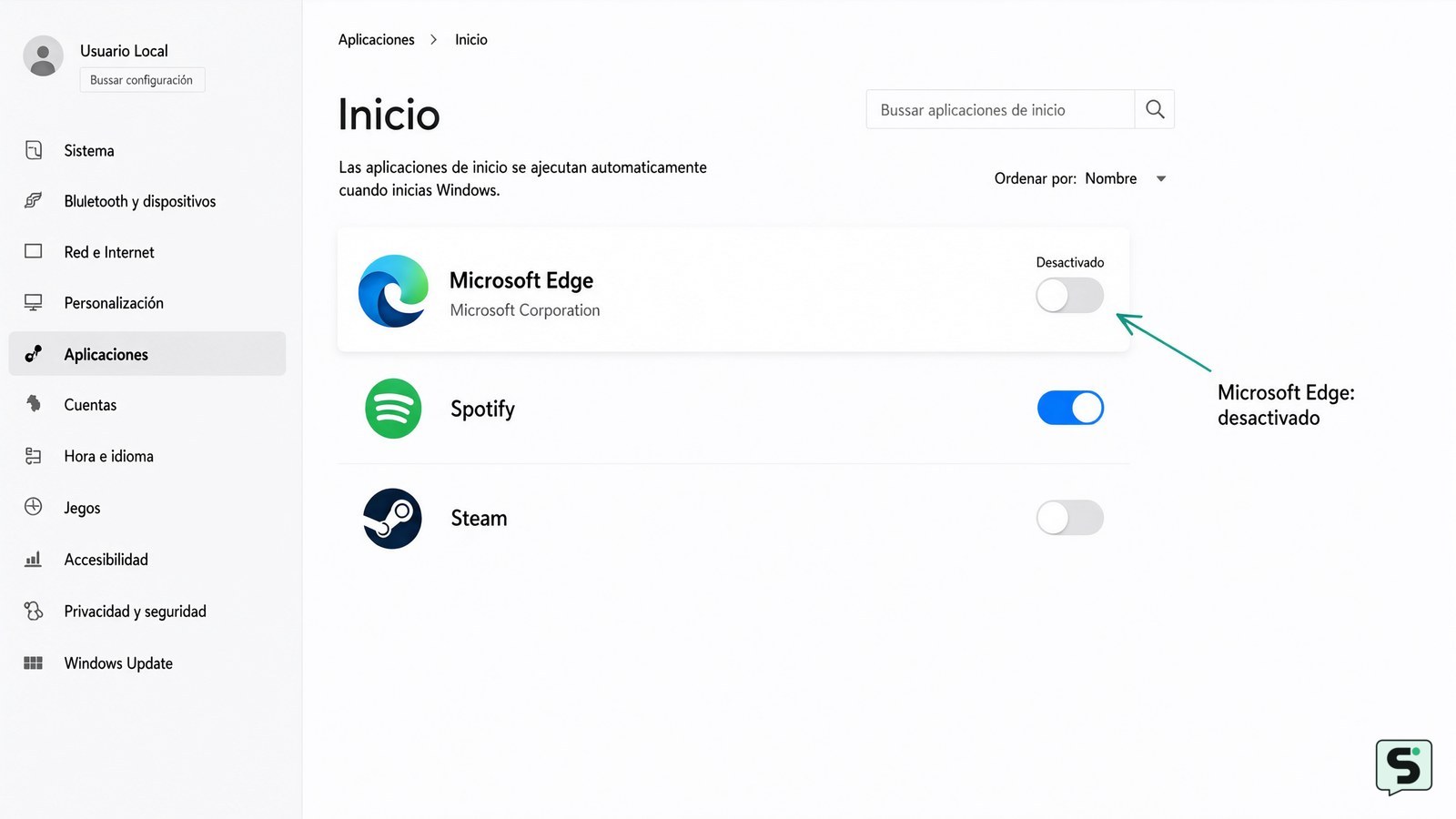
Para evitar que Microsoft Edge se abra al iniciar Windows, desactiva primero el inicio rápido y la ejecución en segundo plano en edge://settings/system. Después, ve a Configuración > Aplicaciones > Inicio y desactiva Microsoft Edge. Reinicia el equipo y comprueba si vuelve a aparecer; si ocurre, revisa la restauración automática de aplicaciones de Windows.

Cómo levantar la mano en Zoom: pasos claros
Ordenadores e Internet

Cómo levantar la mano en Zoom: pasos claros

Para levantar la mano en Zoom, abre los controles de la reunión, selecciona «Reacciones» y pulsa «Levantar la mano». Verás un icono de mano junto a tu nombre y el anfitrión recibirá la señal. En Windows también puedes usar Alt + Y; en Mac, Opción + Y. Repite la misma acción para bajarla.

Cómo borrar el caché en Edge: pasos claros
Ordenadores e Internet

Cómo borrar el caché en Edge: pasos claros

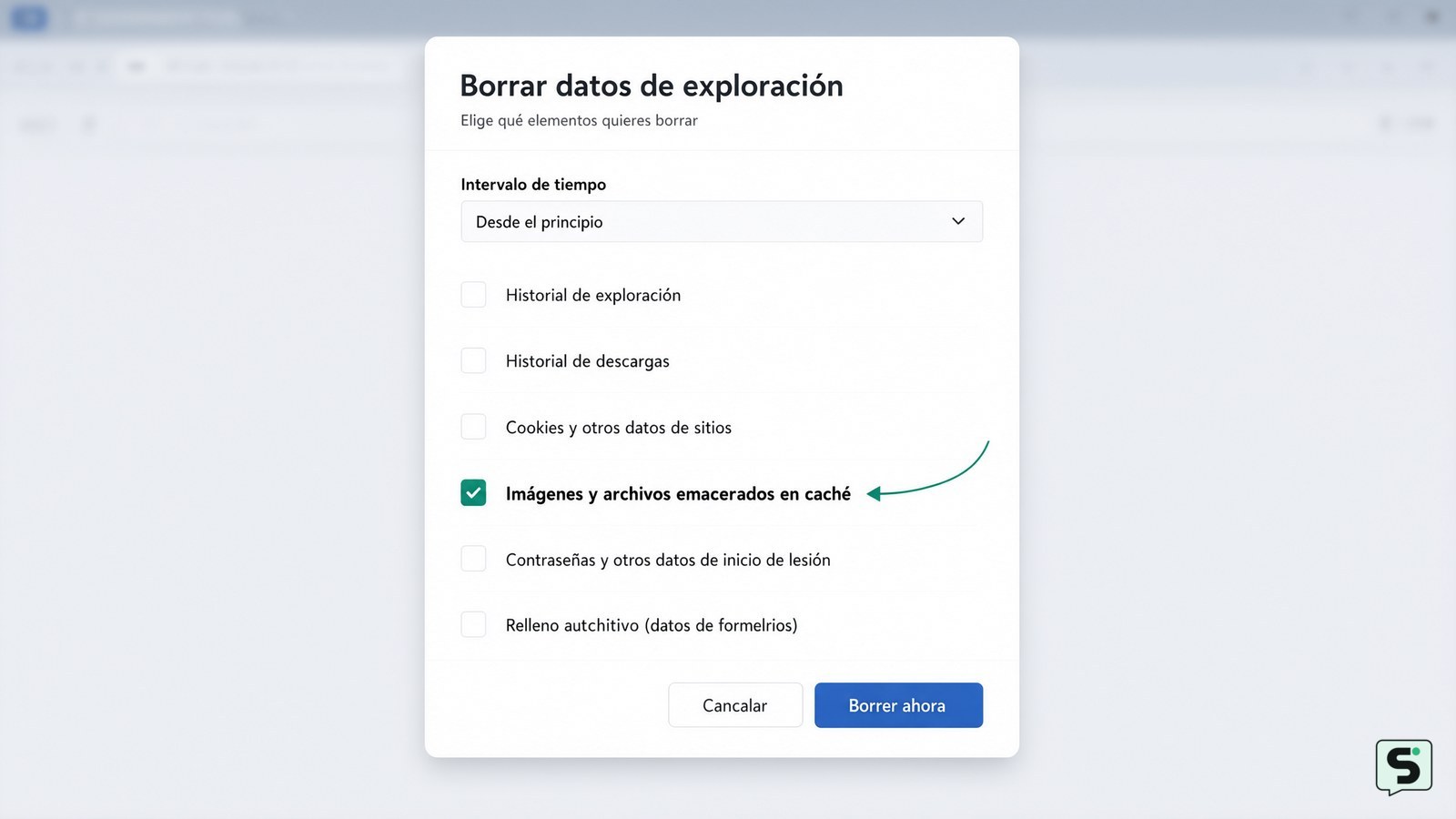
Para borrar el caché en Microsoft Edge, abre el menú de tres puntos, entra en Configuración > Privacidad, búsqueda y servicios > Elegir lo que se debe borrar, selecciona un intervalo y marca solo “Imágenes y archivos almacenados en caché”. Pulsa “Borrar ahora” y vuelve a cargar la página. En móvil, busca la opción equivalente en Configuración > Privacidad.

Cómo insertar firma en Word: firma digital
Ordenadores e Internet

Cómo insertar firma en Word: firma digital

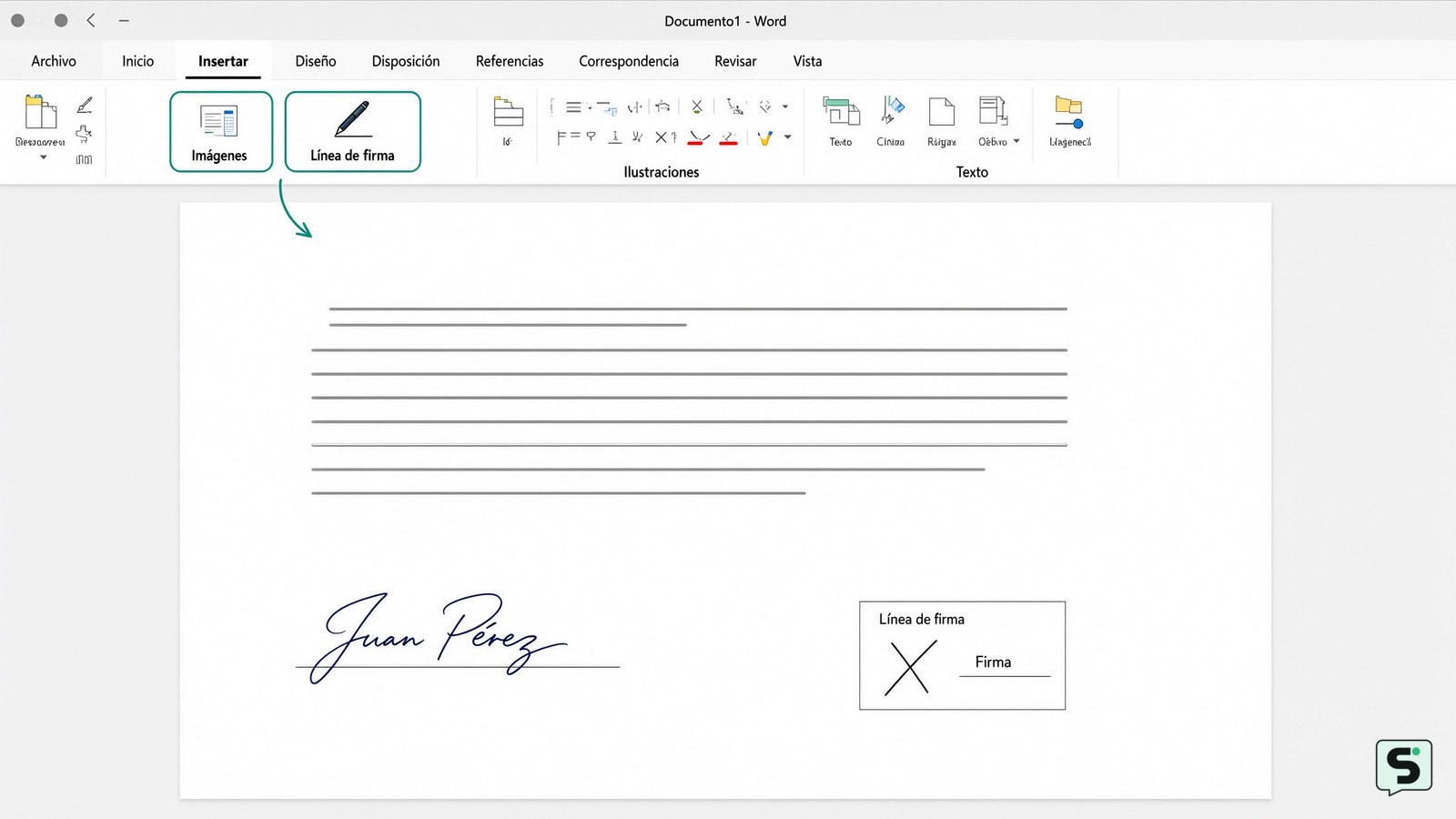
Para insertar una firma manuscrita en Word, firma en una hoja, escanéala o hazle una foto, recórtala y añádela desde Insertar > Imágenes. Si necesitas verificar identidad e integridad del documento, usa Insertar > Línea de firma y después Firma digital. Una imagen de tu firma sirve como representación visual, pero no equivale por sí sola a una firma digital certificada.

Cómo hacer una captura de pantalla en una computadora
Ordenadores e Internet

Cómo hacer una captura de pantalla en una computadora

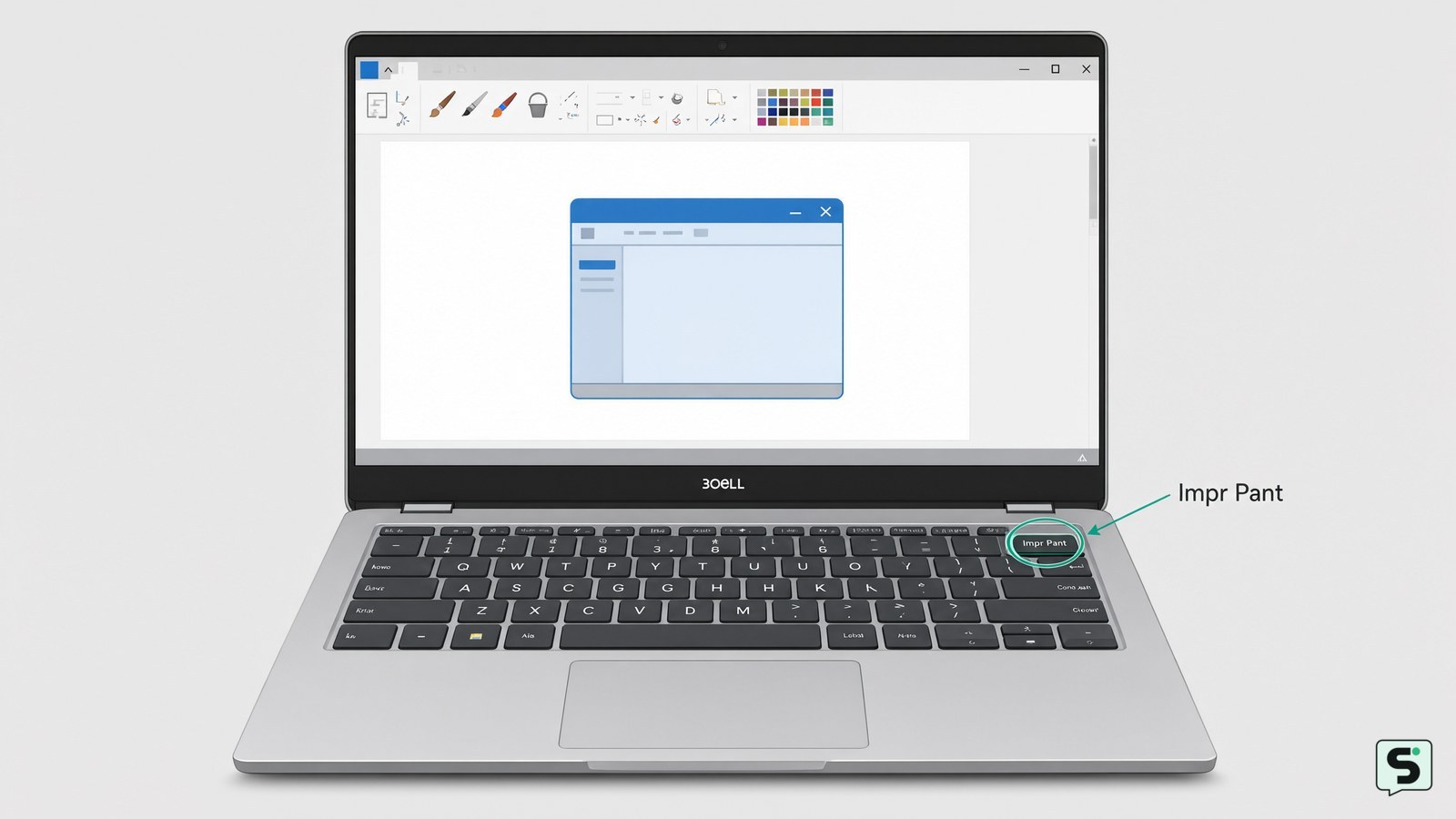
En una computadora portátil Dell con Windows, pulsa Impr Pant (o PrtSc) para copiar toda la pantalla y después usa Ctrl + V en Paint u otra aplicación. Para capturar solo la ventana activa, pulsa Alt + Impr Pant. También puedes pulsar Windows + Mayús + S y seleccionar una zona con el cursor. Comprueba el resultado antes de cerrar la aplicación.

Cómo crear una lista desplegable en Excel: guía paso a
Ordenadores e Internet

Cómo crear una lista desplegable en Excel: guía paso a

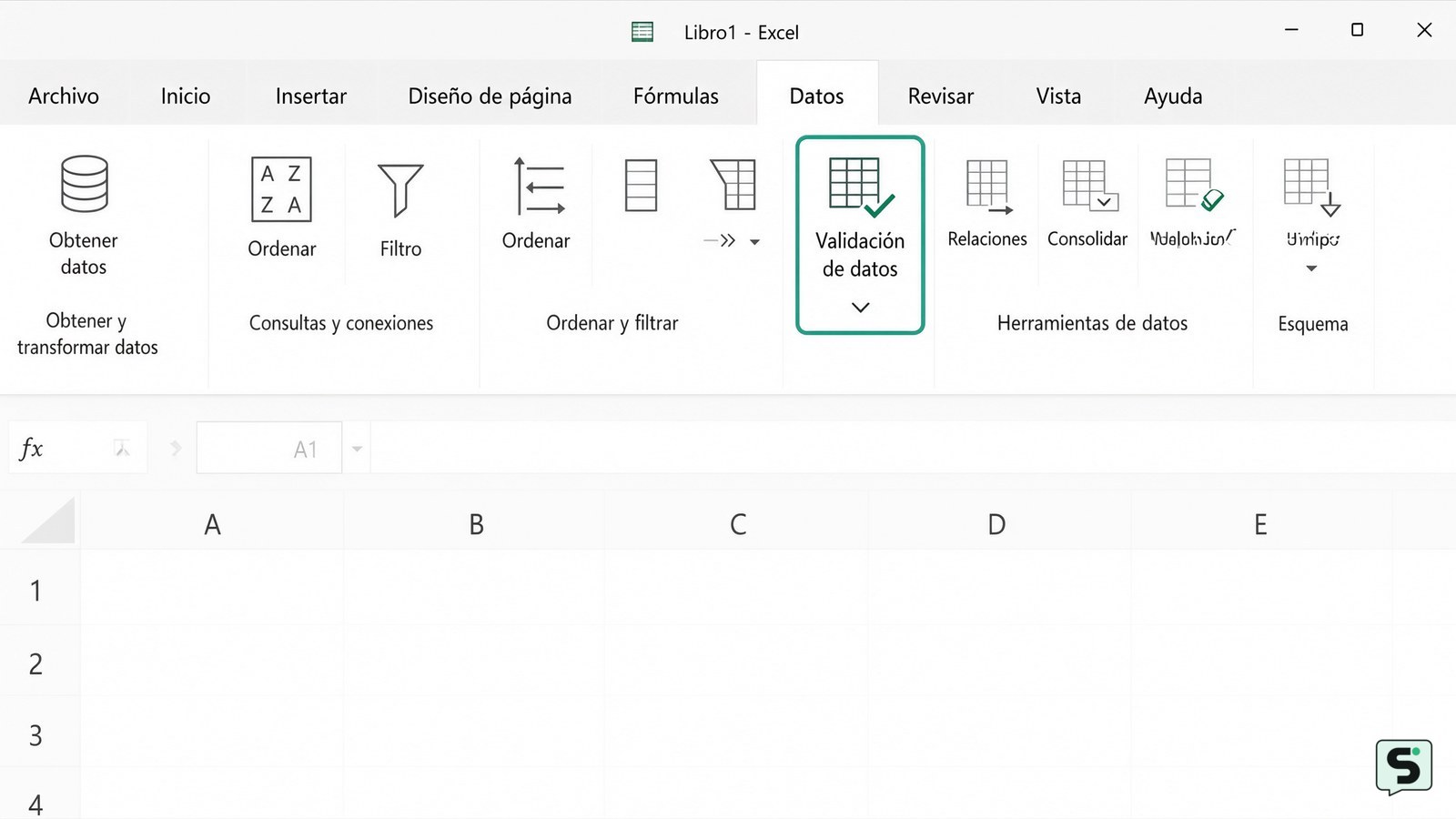
Para crear una lista desplegable en Excel, selecciona la celda donde deseas el menú, ve a la pestaña 'Datos', elige 'Validación de datos' y, en 'Permitir', selecciona 'Lista'. En el campo 'Origen', escribe los elementos separados por comas o selecciona el rango de celdas que contiene tus opciones. Haz clic en 'Aceptar' para finalizar la configuración.

Error en la página de datos del kernel: pasos
Ordenadores e Internet

Error en la página de datos del kernel: pasos

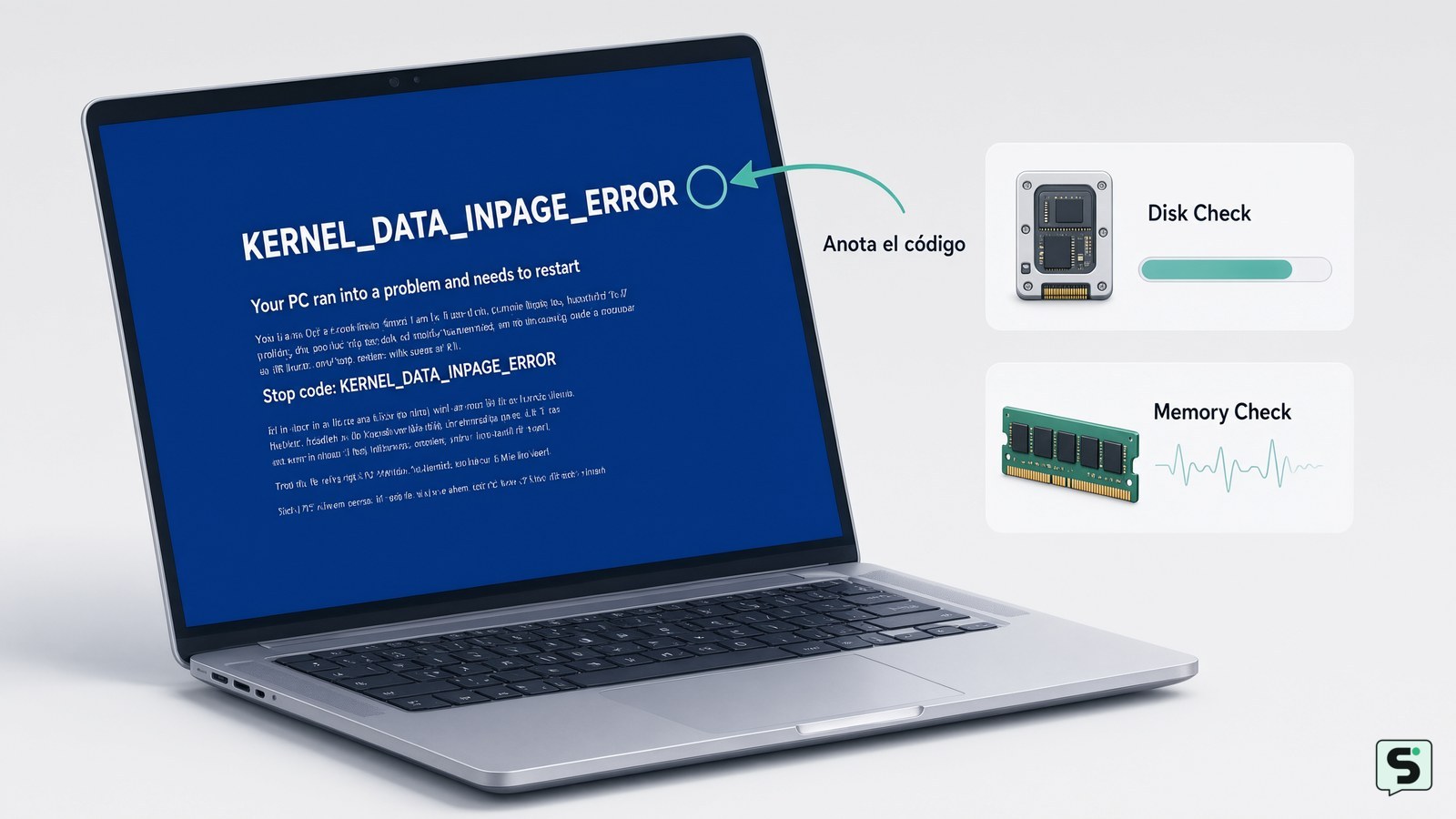
El error en la página de datos del kernel es una pantalla azul de Windows que indica que el sistema no pudo obtener correctamente unos datos necesarios del núcleo. Guarda primero tus archivos si Windows todavía inicia; después desconecta periféricos recientes, comprueba el disco y la memoria, repara archivos del sistema y detente si aparecen ruidos, fallos de lectura o datos inaccesibles.